

Office 2010插入柱形图详细步骤 在Office 2010中制作清晰美观的柱形图并不复杂,只需遵循以下步骤即可轻松完成。 第一步:准备数据 首先,打开Excel 2010,将需要对比的数据整理并输入到工作表中。例如,若要对比不同季度的销售额,可将季度名称与对应金额分别填入单元格。 第二步:创
Office2010柱形图插入教程
作者:技术拾光
时间:2026-05-27
浏览:305
文章目录
Office 2010插入柱形图详细步骤
在Office 2010中制作清晰美观的柱形图并不复杂,只需遵循以下步骤即可轻松完成。
第一步:准备数据
首先,打开Excel 2010,将需要对比的数据整理并输入到工作表中。例如,若要对比不同季度的销售额,可将季度名称与对应金额分别填入单元格。
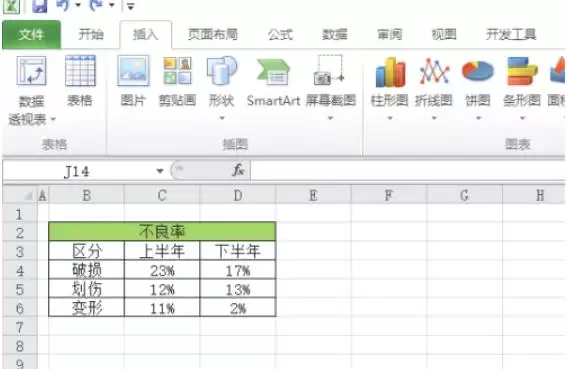
第二步:创建柱形图
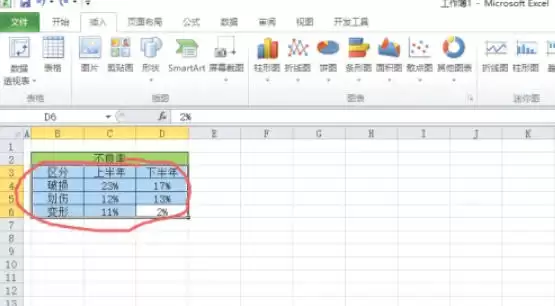
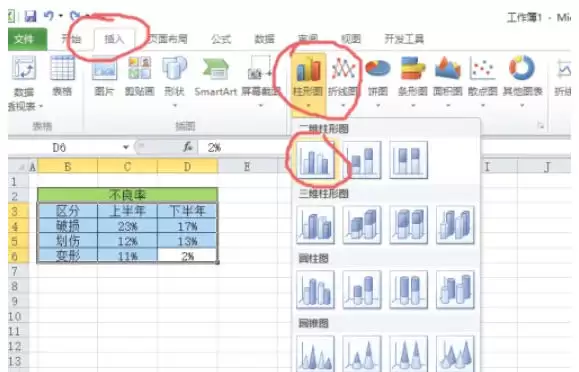
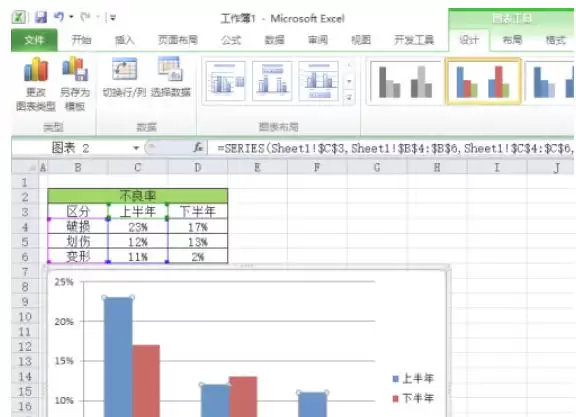
数据准备完成后,使用鼠标拖动选中全部数据区域。接着,点击顶部菜单栏的“插入”选项卡,在图表区域找到“柱形图”图标。点击后,从下拉样式中选择“二维柱形图”下的第一种基础样式,图表将自动插入到工作表旁。
第三步:调整图表位置与添加数据标签
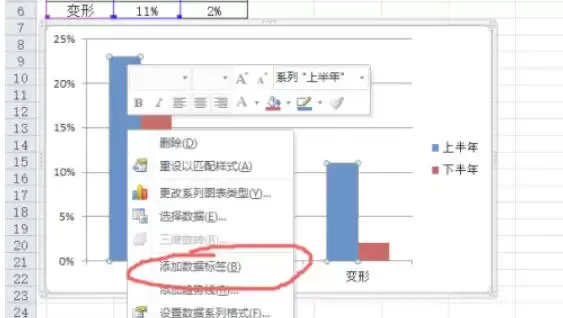
若图表遮挡数据,可直接用鼠标将其拖拽至表格下方的空白区域。为更直观显示数值,可分别单击各柱形图系列(如绿色、红色柱),右键选择“添加数据标签”,对应数字即会显示在柱子顶端。
第四步:美化图表样式
点击图表空白区域选中整个图表,右键单击,在菜单底部选择“设置图表区域格式”。
右侧将弹出格式设置窗格。在左侧选项列表中点击“边框样式”,于右侧详细设置中勾选“圆角”复选框。设置完成后关闭窗格即可。
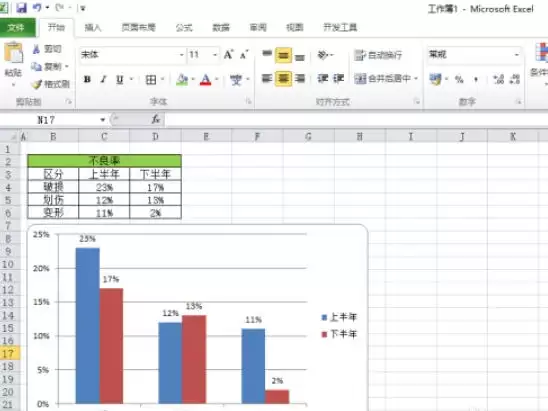
完成效果
通过以上操作,一个具有圆角边框且数据标签清晰的柱形图即制作完成。相比初始状态,图表显得更加美观直观。
实用工具推荐
电子包浆
使用 ›绿化、压缩、噪点和虚拟水印,自由调节做旧程度。
图片压缩
使用 ›选择画质和输出格式,预览压缩前后的大小。