

CamtasiaStudio视频裁剪编辑流程直观便捷。首先导入视频文件至剪辑箱,将其添加至时间轴。通过拖动播放指示器选取需裁剪片段,使用剪刀工具切分,最后删除选中部分即可完成裁剪。软件提供了流畅的非线性编辑体验。
Camtasia视频裁剪编辑教程
作者:技术拾光
时间:2026-05-27
浏览:456
文章目录
Camtasia Studio怎么裁剪编辑视频
想用Camtasia Studio给视频做个“瘦身”或者剪掉多余的部分?其实操作起来非常直观。下面这个分步指南,能让你快速上手核心的裁剪编辑功能。
首先,当然是启动Camtasia Studio软件。
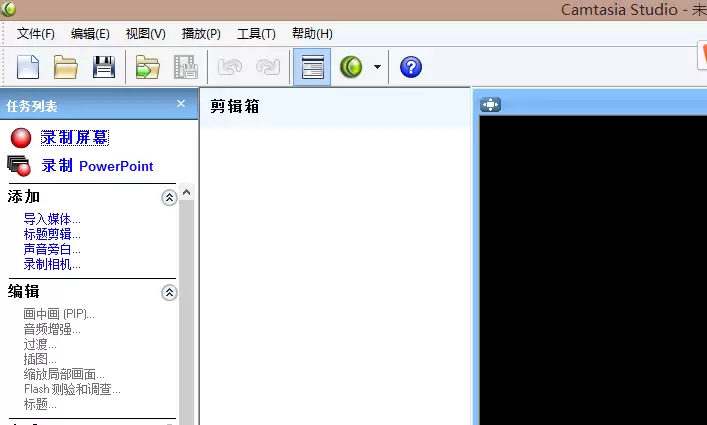
进入主界面后,找到并点击“导入文件”按钮,准备把你的视频素材请进来。
接着,在弹出的文件浏览窗口中,找到并选中你想要编辑的那个视频文件。
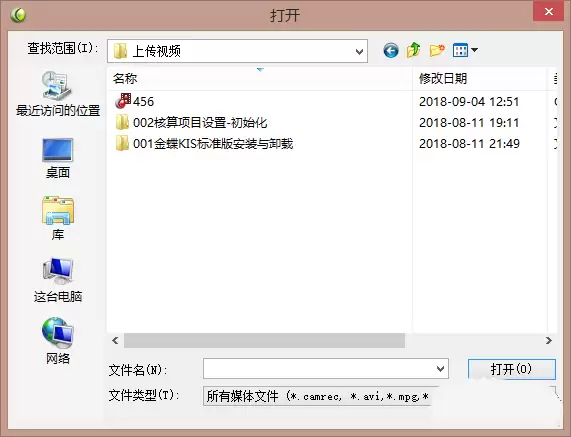
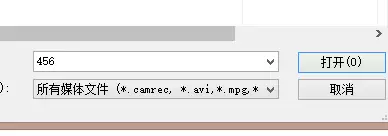
选好之后,点击“打开”按钮确认。
看,视频文件已经成功导入到软件下方的“剪辑箱”里了。这就好比你的素材库,所有待加工的内容都先放在这儿。
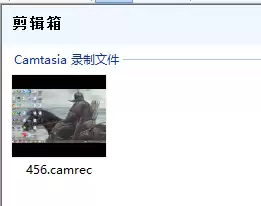
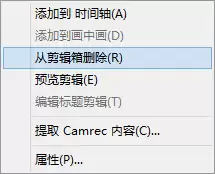
接下来是关键一步:在剪辑箱里,用鼠标右键点击这个视频片段,然后在弹出的菜单中选择“添加到时间轴”。时间轴才是你施展剪辑魔法的主舞台。
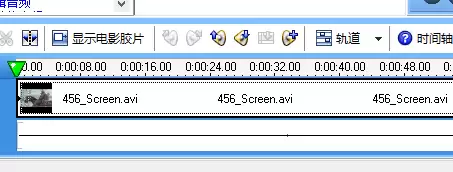
视频出现在时间轴上之后,裁剪就很简单了。把播放指示器(那个三角形的滑块)拖动到你想要开始裁剪的位置,再拖动末端到想结束裁剪的位置,这样就高亮选中了不需要的视频段。
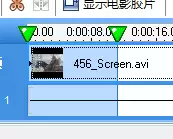
选中之后,直接点击工具栏上的“剪刀”图标。咔嚓一下,时间轴上高亮的那段视频就被切分出来了。
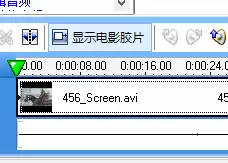
最后,在时间轴上选中那个被分离出来的片段,按一下键盘上的Delete键把它删除。看,剩下的视频前后衔接在一起,裁剪编辑就完成了。
整个过程是不是挺流畅的?从导入、上轴、选取到剪切删除,Camtasia Studio提供了一套非常直观的非线性编辑流程。多试几次,你会更加得心应手。
实用工具推荐
电子包浆
使用 ›绿化、压缩、噪点和虚拟水印,自由调节做旧程度。
图片压缩
使用 ›选择画质和输出格式,预览压缩前后的大小。