

360快剪辑软件可通过官网或浏览器下载。启动后,点击首页的本地视频按钮或双击空白区域即可导入电脑中的视频图片文件。也可直接将文件拖入软件窗口,素材会自动添加至时间线。导入后需将素材库中的内容添加到时间线才能编辑,可通过点击添加图标或拖拽缩略图完成。
360快剪辑导入视频图片素材教程
作者:技术拾光
时间:2026-05-27
浏览:470
文章目录
360快剪辑视频图片素材导入教程
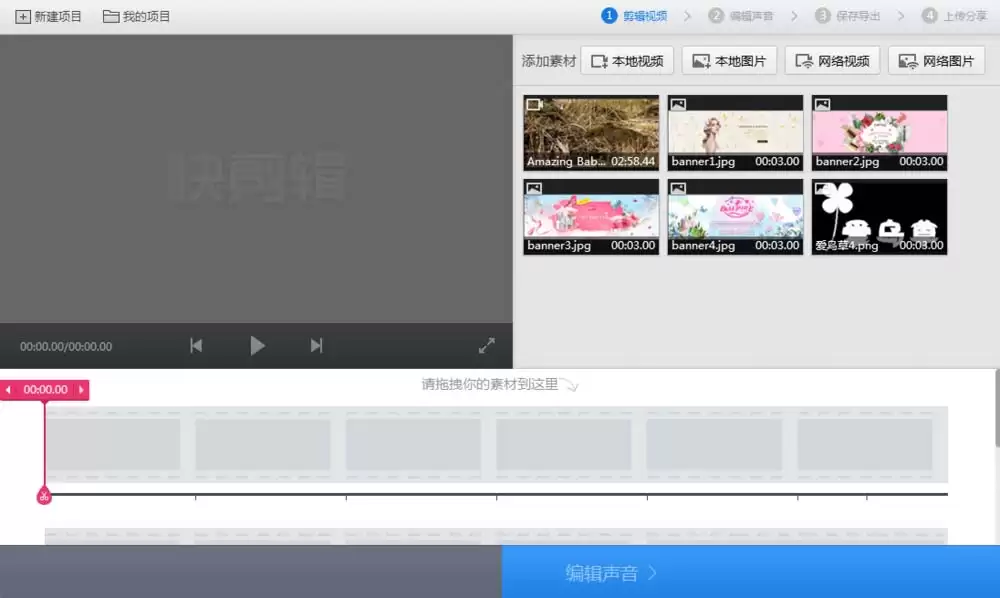
使用360快剪辑制作视频,首先需要获取并安装软件。用户可通过百度搜索下载安装包,或在新版浏览器中找到一键安装入口,完成软件安装。
软件界面与素材入口
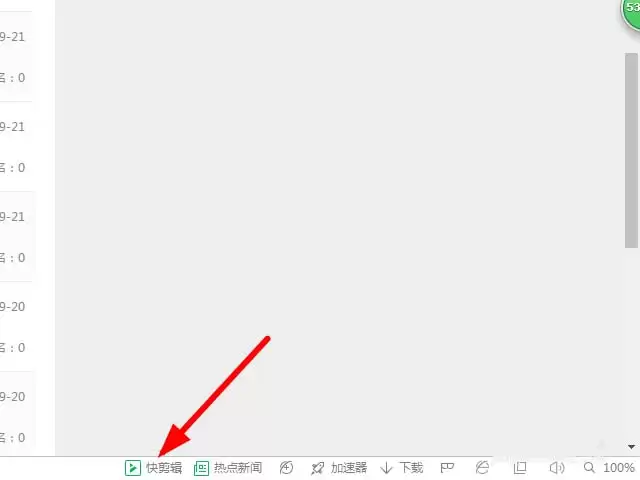
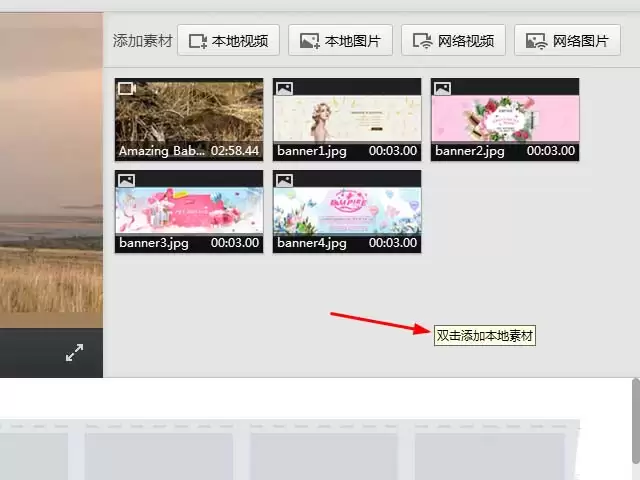
启动软件后,主界面会显示核心操作区域。这里有四个醒目的按钮,是导入素材的主要入口。无论是本地文件还是网络素材,都需先通过此处导入,才能进行后续编辑。
通过本地按钮导入素材
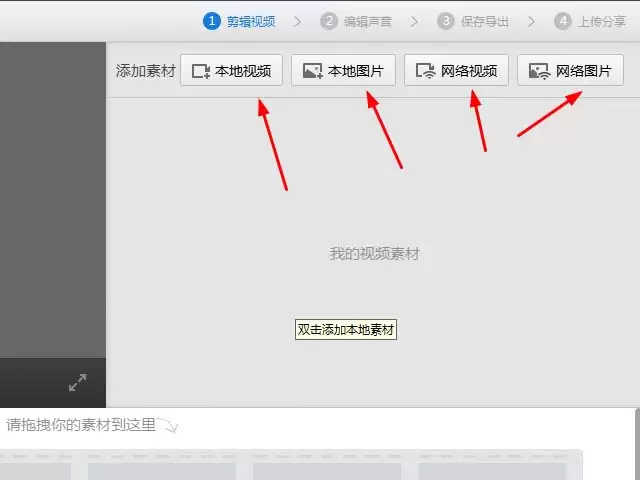
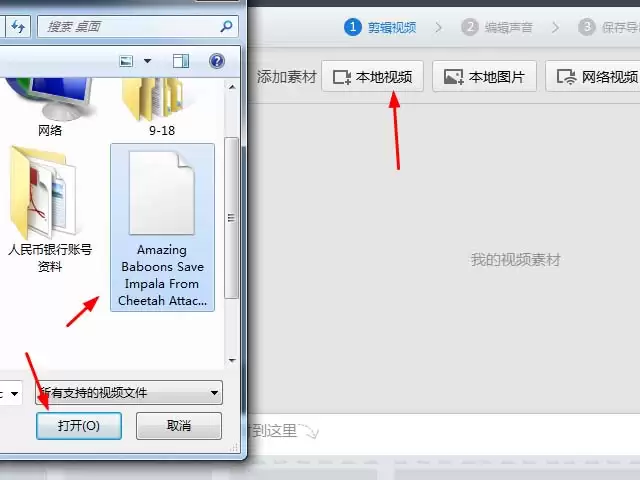
最直接的方法是点击【本地视频】按钮。在弹出的文件选择窗口中,找到目标视频文件并点击“打开”,即可完成导入。导入图片的操作流程与此完全相同,简单易上手。
快速双击导入素材
除了点击按钮,还有一个更快捷的方法:直接双击软件界面内的空白素材区域。此操作可以节省一次点击步骤,提升操作效率。
拖拽导入素材到时间线
习惯拖拽操作的用户,可以直接将电脑中的视频或图片文件用鼠标拖入软件窗口,松开后即可自动完成导入。此方式导入的素材会直接添加至视频编辑时间线,实现一步到位。
素材库与时间线管理
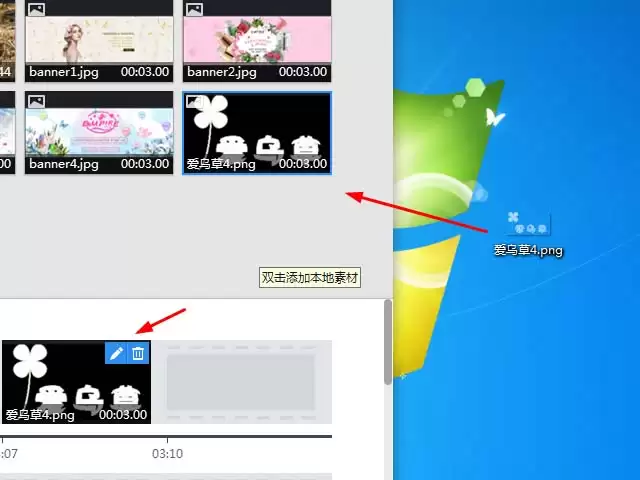
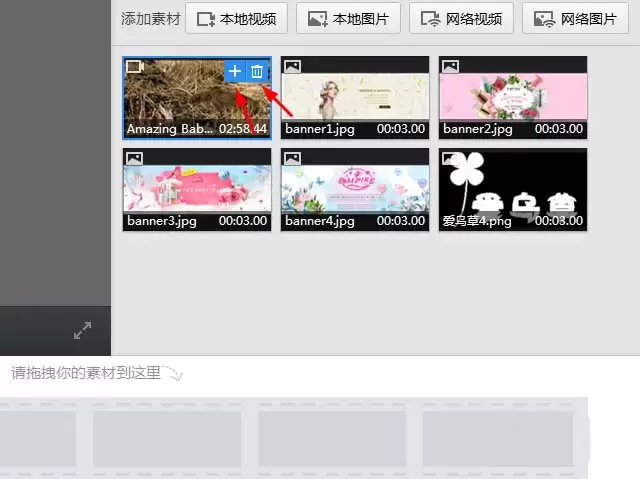
素材导入后,会暂存于素材库。若想将其加入成片,需将其添加至时间线。最终导出的视频将完全按照时间线上的顺序播放。将鼠标移至素材缩略图上,会出现两个图标:一个用于添加素材到时间线,另一个用于删除素材。
添加素材至时间线的方法
点击“添加素材到时间线”图标,素材便会成功添加,时间线区域会实时显示其位置。旁边的预览区域可立即查看添加后的效果。
拖拽素材至时间线
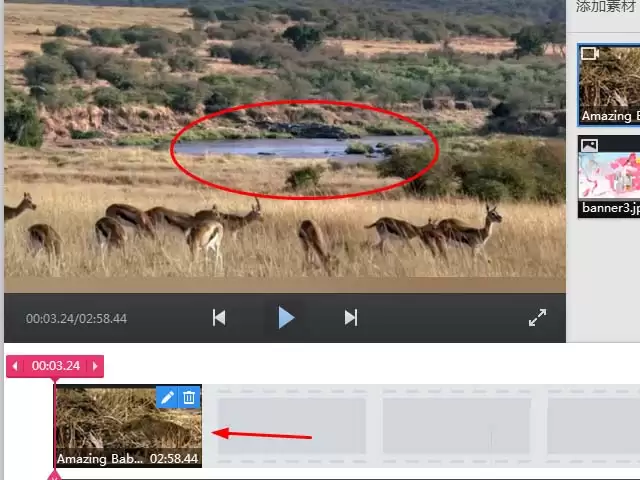
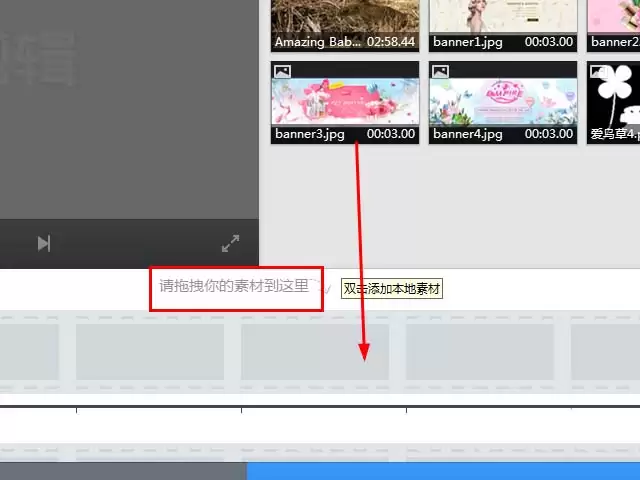
拖拽操作同样适用于时间线添加。用户可以直接将素材库中的缩略图拖拽至下方的时间线区域,松开鼠标即可完成添加。选择自己最顺手的方式操作即可。
实用工具推荐
电子包浆
使用 ›绿化、压缩、噪点和虚拟水印,自由调节做旧程度。
图片压缩
使用 ›选择画质和输出格式,预览压缩前后的大小。