

将视频素材导入软件并拖至时间轴,右键点击片段选择“裁剪”进入编辑界面。可拖动进度条预览,建议勾选“保持宽高比”防止画面变形。此功能还能通过裁切边角区域快速去除水印,调整后点击确定即可完成。
蜜蜂剪辑视频裁剪教程
作者:技术拾光
时间:2026-05-27
浏览:189
文章目录
蜜蜂剪辑视频裁剪功能使用教程
使用蜜蜂剪辑处理视频时,裁剪是一项基础且常用的操作。对于初次接触的用户而言,掌握其操作方法十分简单,只需跟随步骤即可快速上手。
首先,需要将视频素材导入软件。与添加音乐或字幕类似,您可以将视频文件导入素材库,然后将其拖放至下方的时间轴轨道中。具体操作如下:
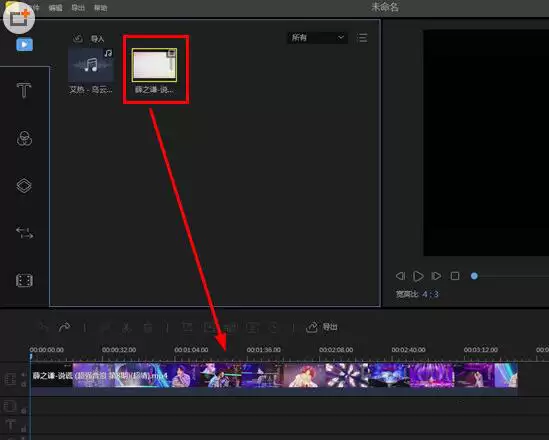
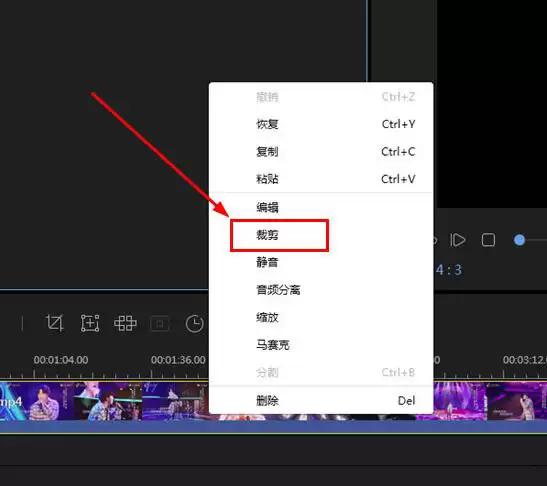
素材添加到时间轴后,即可进行关键操作。在时间轴的视频片段上单击右键,会弹出功能菜单。从中选择“裁剪”选项,点击后即可进入裁剪编辑界面。
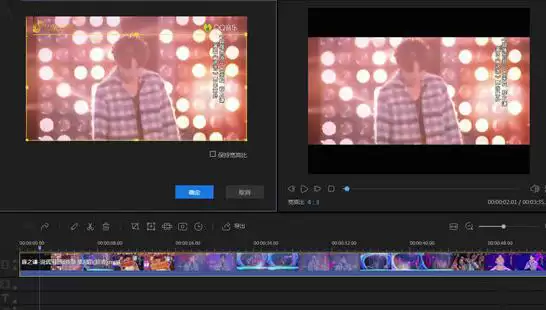
进入裁剪界面后,操作变得直观易懂。您可以通过拖动视频预览窗口下方的时间进度条,实时查看裁剪区域在视频中的位置。这里提供一个实用技巧:注意“保持宽高比”选项。勾选此选项后,裁剪框的长宽比例将被锁定,可避免视频画面意外变形,尤其适用于需要固定画幅比例的场景。
此外,该功能还能有效应对视频边角水印的问题。若水印仅出现在画面角落,无需使用复杂的水印去除工具,直接使用裁剪功能将包含水印的区域切除即可,操作简单且高效。调整好裁剪框的位置与大小后,点击“确定”,即可完成全部裁剪操作。
实用工具推荐
电子包浆
使用 ›绿化、压缩、噪点和虚拟水印,自由调节做旧程度。
图片压缩
使用 ›选择画质和输出格式,预览压缩前后的大小。