

在作家助手App中,上传小说封面需进入写作界面,选择作品后点击更多功能中的作品设置,找到封面设置选项上传本地图片。图片尺寸应为600*800像素并符合规范,上传后预览确认即可完成设置。
作家助手上传小说封面教程
作者:技术拾光
时间:2026-05-27
浏览:625
文章目录
为作品设置一个醒目的封面,是吸引读者关注的关键第一步。如果你正在使用作家助手进行创作,上传自定义封面其实非常简单直观。下面,我们将详细分解整个操作步骤。
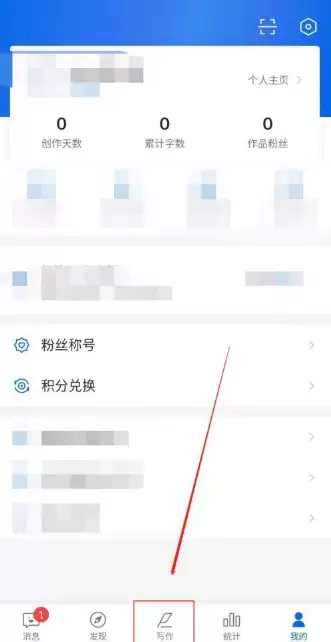
第一步:打开作家助手并进入写作界面
首先,在您的设备上启动作家助手软件。进入主界面后,找到并点击底部的【写作】功能按钮。
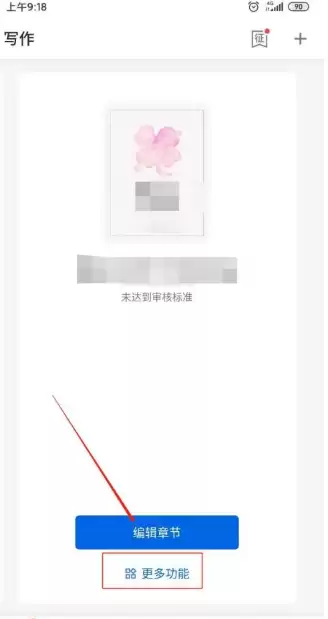
第二步:选择目标作品并进入更多功能
接着,在您已创建的作品列表中,选择需要设置封面的作品。点击进入作品详情页后,请注意右上角或功能菜单区域,找到并点击【更多功能】选项。
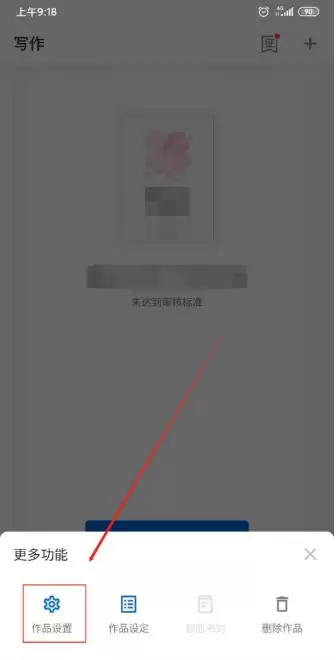
第三步:进入作品设置菜单
在弹出的更多功能列表中,您会看到一系列作品管理选项。请从中找到并点击【作品设置】,进入下一步操作界面。
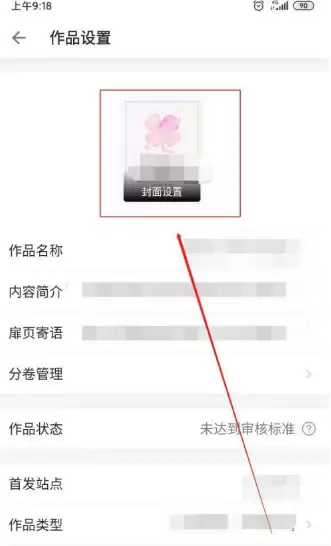
第四步:找到封面设置入口
此时,您已进入作品的核心设置界面。这里可以调整章节、简介等信息。请找到明确标示的【封面设置】入口,点击进入。
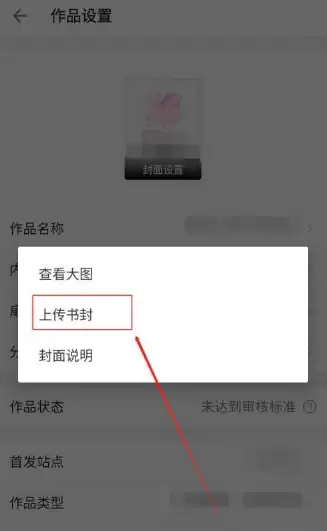
第五步:点击上传书封按钮
在封面设置页面,您会看到【上传书封】按钮。这是上传自定义封面图片的关键入口,请点击它。
第六步:选择并上传封面图片
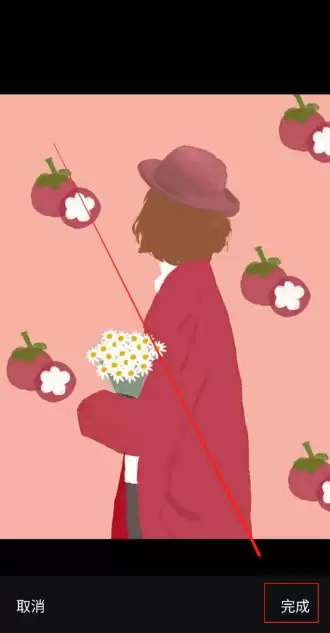
系统将调用您的本地文件管理器。请提前准备好一张尺寸为**600*800像素**的封面图片,并确保其内容符合平台规范。在文件管理器中选中该图片,然后点击【完成】或【打开】进行上传。
第七步:确认封面设置完成
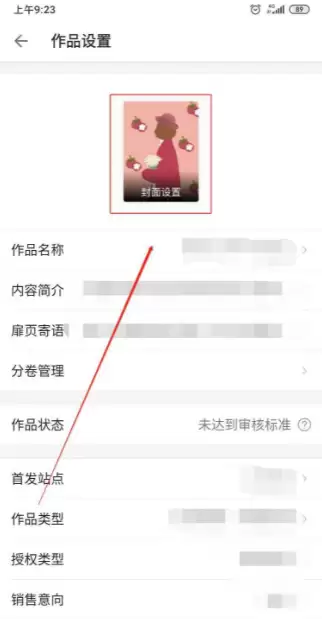
上传和处理过程通常很快。完成后,系统会自动返回封面设置页,并显示新上传的封面预览图。请仔细检查,确认无误后,封面设置即告完成。
以上就是使用作家助手上传作品封面的完整流程。整个过程步骤清晰,操作简便。如果您已经准备好了合适的封面图片,不妨立即打开作家助手,亲自体验这一流畅的设置过程。
实用工具推荐
电子包浆
使用 ›绿化、压缩、噪点和虚拟水印,自由调节做旧程度。
图片压缩
使用 ›选择画质和输出格式,预览压缩前后的大小。