

美图秀秀可便捷更换证件照底色。导入照片后使用“美化图片”中的抠图工具,智能选取人物轮廓并手动微调。随后在背景编辑中选择所需颜色替换背景,检查并修饰边缘细节,最后保存即可完成。整个过程简单高效,无需专业技巧。
美图秀秀证件照换底色教程
作者:技术拾光
时间:2026-05-26
浏览:566
文章目录
处理证件照时,更换底色是最常见的需求之一。无论是用于简历投递、考试报名还是各类证件办理,一张符合规定的底色照片能避免许多不必要的麻烦。美图秀秀以其直观的界面和强大的功能,让这项原本需要专业软件的操作变得简单快捷。接下来,我们将详细拆解如何使用美图秀秀高效完成证件照换底。
如何打开需要处理的图片
启动美图秀秀后,首先需要导入照片。请点击软件界面右上角醒目的“打开”按钮,然后从电脑本地文件夹中选择需要处理的证件照。
使用抠图工具分离人物
成功打开图片后,即可开始核心操作。点击顶部菜单栏的“美化图片”选项卡,随后将视线移至左侧功能栏,找到并点击“抠图”工具。
进入抠图界面后,你会看到几种不同的模式:自动抠图、形状抠图和手动抠图。对于人物主体清晰、背景较为简单的证件照,“自动抠图”通常是最高效的选择。点击后,软件会智能识别并选中照片中的人物轮廓。
如果自动识别的选区存在细微偏差,例如发丝边缘处理不完美,也无需担心。你可以使用“手动涂抹”功能进行精细调整,确保人物被完整且精准地选中。确认选区无误后,点击“完成抠图”按钮,进入下一步。
更换证件照背景颜色
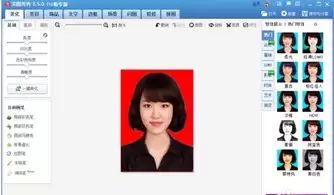
抠图完成后,界面将切换至背景编辑状态。此时,请找到“前景色”选项——这实际上就是我们要替换的新背景。点击旁边的颜色框,会弹出一个丰富的调色板。
你可以在此选择任意需要的颜色,无论是标准的证件照红色、蓝色、白色,还是其他特定要求的底色。选择好颜色后,点击“应用前景色”,照片的背景便会立即更换为新颜色。
最终细节调整与保存
更换底色后,建议不要立即保存。最好放大图片仔细检查边缘细节,有时抠图可能会留下细微的杂边或颜色残留。利用界面旁的“橡皮擦”工具,可以轻松擦除这些瑕疵,使人物与背景的过渡更加自然。
若希望照片效果更佳,还可以尝试使用美图秀秀的“特效”或“饰品”等功能,例如微调亮度与对比度,使人像显得更加精神。但需注意,证件照修饰应以自然、清晰为原则,避免过度处理。
所有调整确认满意后,点击“保存”按钮,选择合适的分辨率与存储路径,一张新的证件照便制作完成了。
回顾整个流程,操作十分顺畅。美图秀秀将复杂的图像处理步骤简化为几个直观的点击操作。下次再遇到需要更换证件照底色的情况,不妨亲自尝试,只需几分钟即可高效完成,省时又省心。
实用工具推荐
电子包浆
使用 ›绿化、压缩、噪点和虚拟水印,自由调节做旧程度。
图片压缩
使用 ›选择画质和输出格式,预览压缩前后的大小。