

Wireshark的自动保存功能可解决长时间抓包时手动保存繁琐且易丢数据的问题。配置时需进入捕获选项的输出标签,启用按条件自动创建新文件并设置分割规则,如按数据包数量拆分,最后启动捕获即可实现文件自动分存。
Wireshark自动保存文件设置教程
作者:技术拾光
时间:2026-05-25
浏览:294
文章目录
Wireshark是网络工程师与运维人员常用的协议分析工具,面对长时间或大流量的抓包任务,手动保存操作繁琐且易丢失数据。通过配置Wireshark自动保存功能,可实现抓包文件的自动分割与存储,提升工作效率。以下为具体设置步骤。
第一步:准备工作
首先确保Wireshark已安装并启动。建议在开始抓包前完成设置,避免实时数据干扰配置过程。
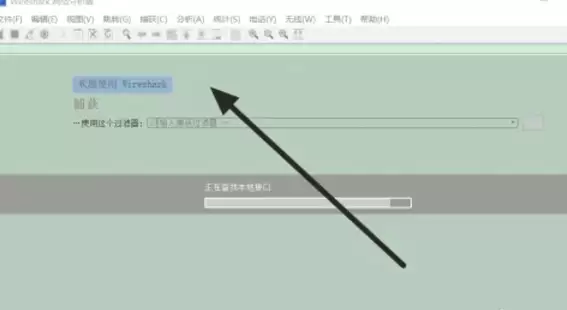
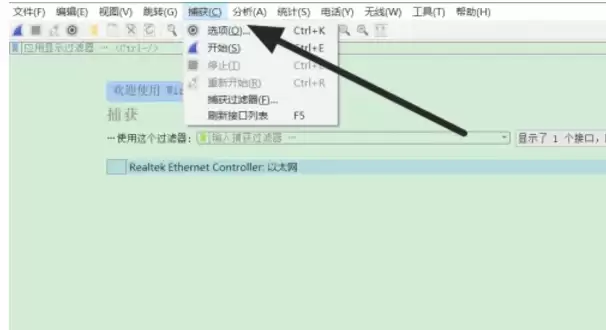
第二步:进入捕获设置
在工具栏点击“捕获”菜单,选择“选项”,进入捕获参数设置窗口。
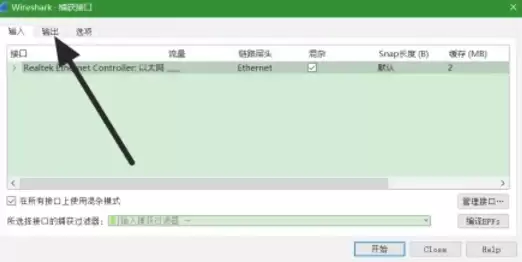
第三步:定位输出选项卡
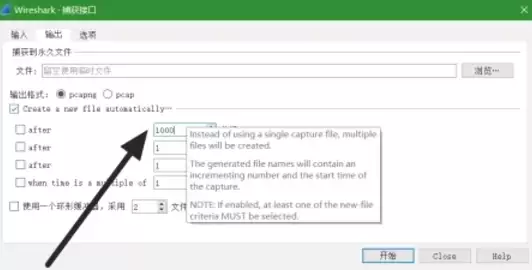
在捕获接口设置窗口中,点击“输出”选项卡。此处管理所有文件保存相关设置,默认保存格式为pcapng。
第四步:启用自动创建文件
在输出设置中,勾选“自动创建新文件”选项,启用文件自动分割功能。
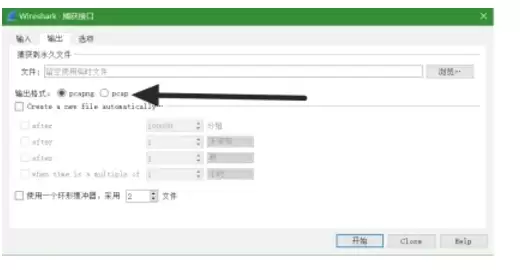
第五步:设置文件分割条件
点击设置按钮,进入详细规则配置。常见分割方式为按数据包数量,例如可设置为每10000个数据包生成一个新文件。具体数值可根据流量大小与存储需求调整。
第六步:配置文件名与后续行为
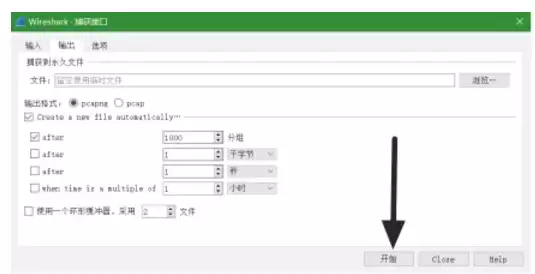
勾选“在...之后”选项,使Wireshark在达到条件后自动保存并创建新文件。可设置文件名前缀,系统将自动添加时间戳或序列号,避免文件覆盖。
第七步:启动捕获
完成设置后,返回主窗口点击“开始”按钮。Wireshark将依据规则自动保存抓包数据,无需手动干预,有效管理文件体积。
实用工具推荐
电子包浆
使用 ›绿化、压缩、噪点和虚拟水印,自由调节做旧程度。
图片压缩
使用 ›选择画质和输出格式,预览压缩前后的大小。