

WPSOffice支持多种文件格式,其制表位功能可精准高效地排版文档。操作时先打开文档并显示标尺,选中目标文本后,通过“布局”或“开始”选项卡打开“制表位”设置对话框。在对话框中可设置多个不同位置和对齐方式的制表位,确定后即可应用于文本,实现精准对齐。
WPS制表位排版使用教程
作者:技术拾光
时间:2026-05-24
浏览:475
文章目录
WPS Office是一款与Microsoft Office高度兼容的办公软件,能够无缝处理.doc、.xls、.ppt等主流格式文件,方便用户在不同平台间切换。它还支持PDF、TXT等多种文件格式,应用场景广泛。本文将介绍文档排版中一个实用但易被忽略的功能——制表位。掌握制表位功能,能让文档对齐和列表排版更加精准高效。
下面通过几个简单步骤,指导你快速掌握WPS电脑版中的制表位排版技巧。
第一步:准备工作
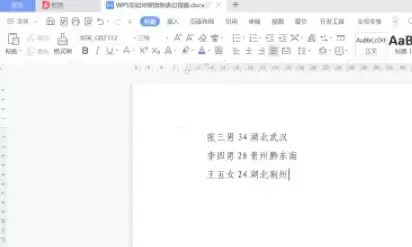
首先,打开WPS Office软件并载入需要排版的文档。完成准备工作后,即可开始操作。
第二步:显示标尺
为便于精确定位,建议先调出标尺。点击顶部菜单栏的“视图”选项卡,勾选“标尺”复选框。文档编辑区的上方和左侧将显示标尺,方便后续设置。
第三步:选中目标文本
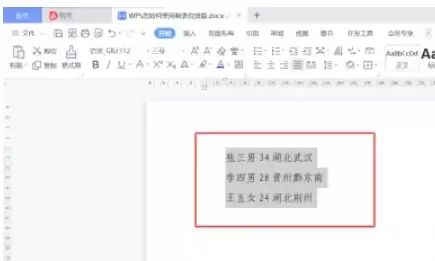
用鼠标选中需要应用制表位排版的文本内容。若要对整个段落操作,点击段落左侧空白区域即可快速选中。
第四步:打开制表位设置对话框
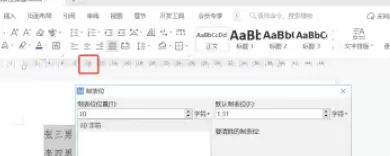
点击顶部菜单栏的“布局”选项卡(部分WPS版本中该功能位于“开始”选项卡下)。在“段落”功能组中,找到并点击“制表位”按钮,弹出设置对话框。
第五步:设置首个制表位
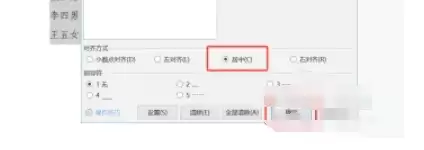
在对话框中,开始具体设置。在“制表位位置”框内输入具体数值(如2字符、4厘米),该数值决定文本对齐的起始位置。然后在“对齐方式”下拉菜单中,根据排版需求选择“左对齐”、“右对齐”、“居中”或“小数点对齐”等选项。
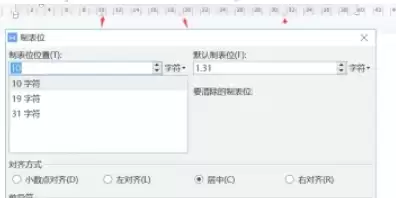
第六步:设置多个制表位并应用
制表位支持设置多个位置。例如,可设置左对齐制表位用于项目标题,居中制表位用于页码,右对齐制表位用于日期。在对话框中,通过“设置”按钮逐一添加不同位置和对齐方式的制表位。全部设置完成后,点击“确定”,规则将立即应用到所选文本。
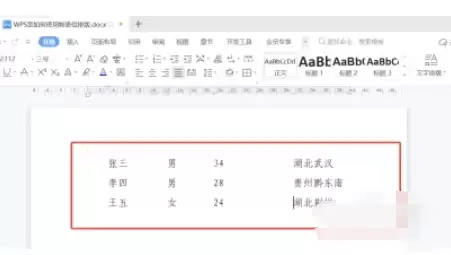
由此可见,利用制表位对齐文本、制作目录或整齐列表,比手动敲空格更加精准便捷。熟练掌握后,它将成为文档排版中的得力工具。
实用工具推荐
电子包浆
使用 ›绿化、压缩、噪点和虚拟水印,自由调节做旧程度。
图片压缩
使用 ›选择画质和输出格式,预览压缩前后的大小。