

VisualStudioCode保存文件主要有三种方式。使用快捷键Ctrl+S或Cmd+S可快速保存当前文件。通过菜单栏的“文件”选项也能执行保存操作。此外,可在设置中开启“afterDelay”自动保存功能,编辑器将在停止输入后自动保存更改。
VSCode保存文件快捷键与操作指南
作者:技术拾光
时间:2026-05-24
浏览:255
文章目录
Visual Studio Code(简称VSCode)作为一款广受欢迎的代码编辑器,其代码高亮、智能补全、格式化和重构等功能确实能极大提升开发效率。不过,无论工具多么强大,一个最基础也最关键的操作就是保存文件。今天,我们就来聊聊在VSCode中保存文件的几种实用方法。
VSCode保存文件的快捷键方法
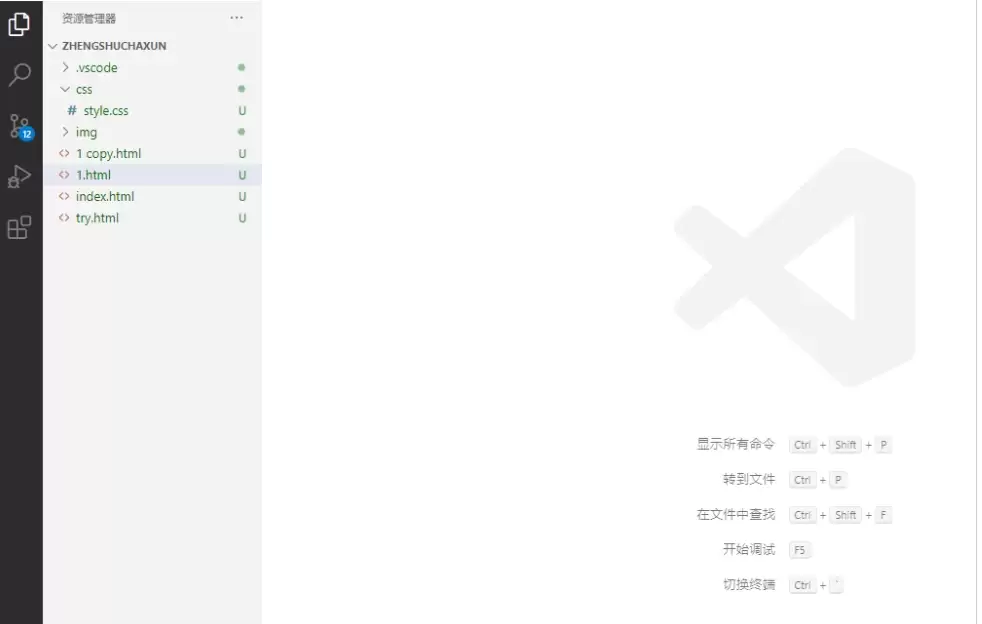
最直接高效的方式莫过于使用快捷键。在Windows或Linux系统上,按下 Ctrl + S;在macOS上,则是 Cmd + S。这个操作能立刻保存当前正在编辑的文件。
通过菜单栏保存VSCode文件
如果你更习惯使用鼠标操作,或者想探索更多保存选项,菜单栏是个好去处。
1. 打开VSCode,点击顶部菜单栏的“文件”选项。
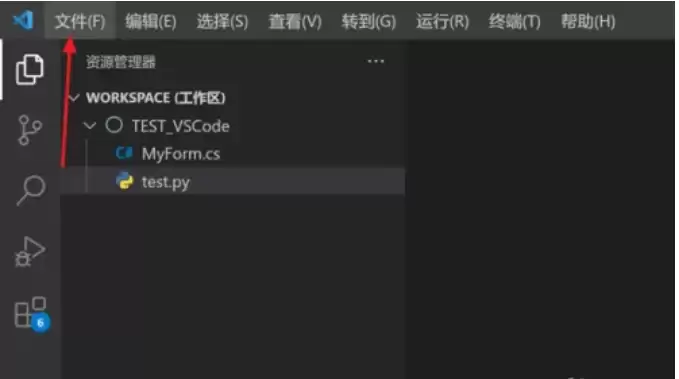
2. 在下拉菜单中,你可以看到“保存”、“另存为…”等选项。直接点击“保存”,效果与使用快捷键相同。
如何配置VSCode自动保存功能
担心忘记保存?VSCode贴心地提供了自动保存功能,让你能更专注于代码本身。
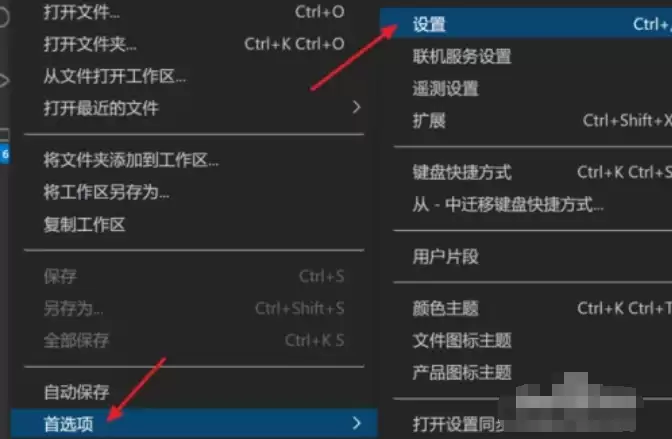
1. 同样点击顶部菜单栏的“文件”,选择“首选项”,然后进入“设置”。
2. 在设置界面搜索“Auto Save”。找到相关选项后,将其值设置为“afterDelay”(即在延迟后自动保存)。这样一来,编辑器会在你停止输入一段时间后自动保存更改,省心又安全。
以上就是几种主流的保存方式。快捷键追求效率,菜单操作直观明了,而开启自动保存则能提供一份安心的保障。根据你的工作习惯选择合适的方法,让编码过程更加流畅自如。
实用工具推荐
电子包浆
使用 ›绿化、压缩、噪点和虚拟水印,自由调节做旧程度。
图片压缩
使用 ›选择画质和输出格式,预览压缩前后的大小。
相关文章