

WPS电脑版可通过五步设置表格线条颜色:选中目标区域,右键打开“设置单元格格式”对话框,进入“边框”选项卡,自定义线条样式与颜色并指定应用位置,最后确认应用。该操作能提升表格清晰度与专业性。
WPS电脑版线条颜色设置教程
作者:技术拾光
时间:2026-05-24
浏览:653
文章目录
WPS作为一款支持跨设备同步的办公软件,其核心优势在于实现文档、表格和演示文稿在多设备间的无缝衔接。无论是在办公室使用电脑,还是外出时使用手机或平板,你都能随时访问与编辑文件,确保工作流程不会因设备切换而中断。本文将具体介绍在WPS电脑版中,如何为表格线条设置颜色——这个操作能显著提升表格的清晰度与专业感。
WPS表格设置线条颜色的第一步:选中目标区域
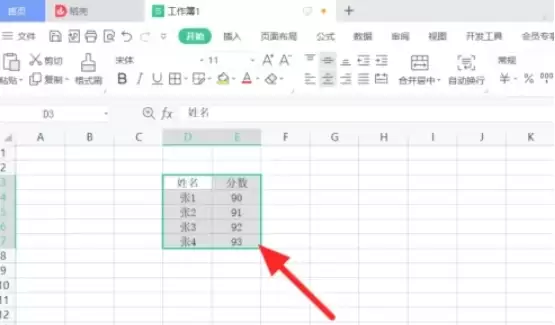
首先,打开需要编辑的表格文件,定位到要调整线条颜色的部分。通过鼠标拖动或直接点击,选中相应的单元格或单元格区域。这一步是后续操作的基础,能确保修改精准应用到目标位置。
WPS表格设置线条颜色的第二步:打开格式设置菜单
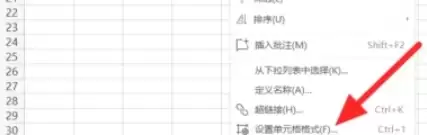
选中目标区域后,在选区上点击鼠标右键,会弹出功能菜单。请在菜单中找到并点击“设置单元格格式”选项,这是进入详细格式调整界面的关键入口。
WPS表格设置线条颜色的第三步:进入边框设置选项
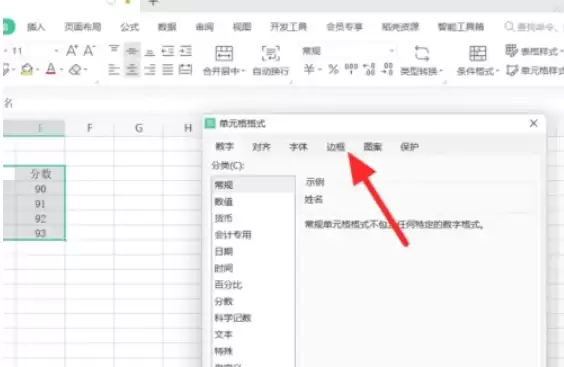
点击后,系统将弹出“单元格格式”对话框。对话框内包含数字、对齐、字体、边框等多个选项卡。我们需要切换到“边框”选项卡,请直接点击它。
WPS表格设置线条颜色的第四步:自定义线条样式与颜色
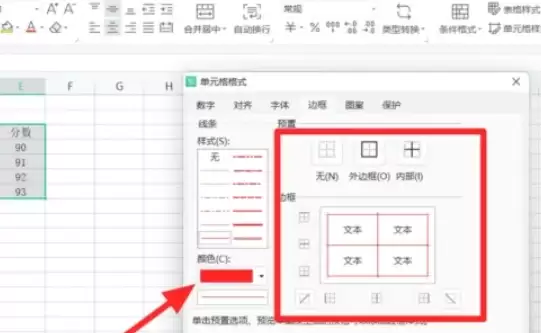
进入“边框”选项卡后,即可进行详细设置。整个操作主要分为三个部分:
选择线条样式: 在“线条”区域,提供了多种虚线与实线样式,点击即可选择所需样式。
挑选线条颜色: 接着,找到旁边的“颜色”下拉菜单。点击它会弹出调色板,你可以在此选择标准色(如黑色、红色)或任何其他自定义颜色。
指定应用位置: 选定样式和颜色后,需在右侧的“边框”预览图周围,点击代表“左边框”、“右边框”、“上边框”、“下边框”的按钮,或直接点击预览图内部的十字线,以指定颜色应用的边框位置。你可以单独修改某一边框,也可以同时修改多个边框。
WPS表格设置线条颜色的第五步:确认并应用设置
所有设置调整完毕后,点击对话框底部的“确定”按钮。点击后,你的所有选择将立即应用到表格中选定的单元格区域,效果实时可见。

通过以上五个步骤,即可轻松更改表格的边框线条颜色。利用颜色区分数据区域、强调重点内容,能使你的表格不仅实用,而且视觉上更醒目、更有条理。现在就可以打开WPS表格尝试操作。
实用工具推荐
电子包浆
使用 ›绿化、压缩、噪点和虚拟水印,自由调节做旧程度。
图片压缩
使用 ›选择画质和输出格式,预览压缩前后的大小。
相关文章