

WPSOffice支持跨设备同步与编辑。在电脑版中调整字体颜色,需先选中文本,然后在“开始”选项卡的“字体”工具组点击颜色图标。可从预设颜色中选择,或通过“更多颜色”使用调色板及色值精确设定,选定后即可实时应用,提升文档可读性与视觉效果。
WPS电脑版字体颜色调整教程
作者:技术拾光
时间:2026-05-24
浏览:478
文章目录
WPS Office凭借其出色的多设备兼容性与深度优化,成为众多用户处理办公任务的首选工具。其在手机与平板设备上的界面均经过细致打磨,确保操作直观流畅。此外,跨平台文件同步功能支持用户随时随地访问与编辑文档,实现了不同办公场景间的无缝切换。
本文将详细介绍如何在电脑版WPS Office中调整字体颜色。这一基础操作能有效增强文档的可读性与视觉层次,是提升文档专业度的常用技巧。
第一步:启动与准备
请确保电脑已安装WPS Office,并打开需要修改的文档。

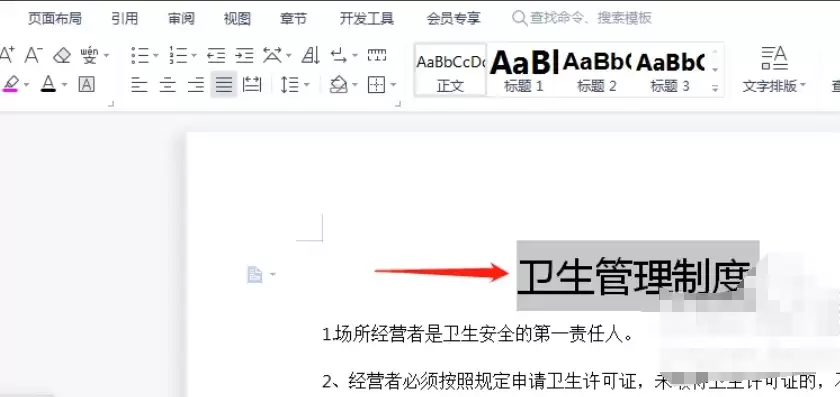
第二步:选中文本
使用鼠标左键拖动,准确选中需要更改颜色的文字内容。
第三步:打开功能选项卡
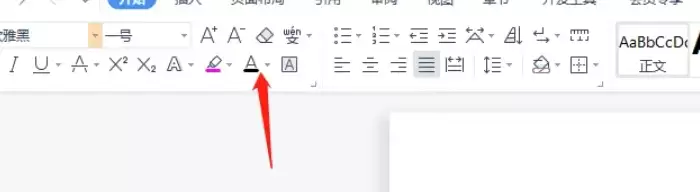
将注意力移至文档上方的菜单栏,点击“开始”选项卡。该区域集中了常用的文本格式设置工具。
第四步:定位颜色工具
在“开始”选项卡下的“字体”工具组中,找到字体颜色图标。该图标通常显示为一个带有颜色横线的字母“A”,是修改文字颜色的主要入口。
第五步:选择颜色
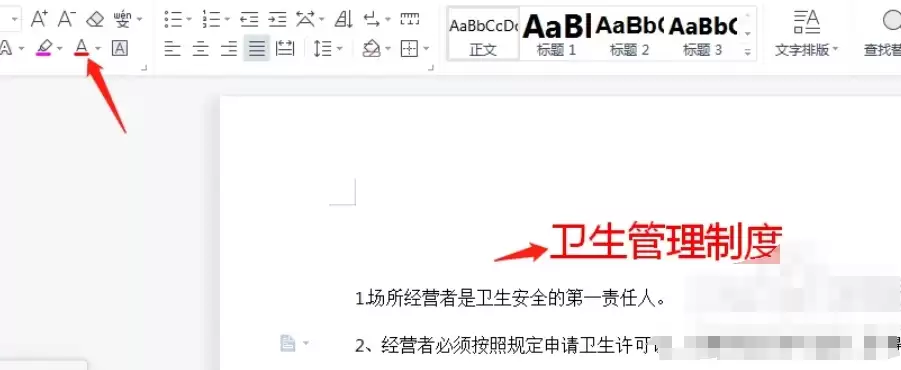
点击字体颜色图标后,将弹出颜色选择面板。用户可直接选用预设的常用颜色,例如使用红色突出关键信息。若需更多选择,可点击“更多颜色”进入完整调色板,通过取色器自由选取,或输入RGB、HEX等色值以精确匹配特定颜色需求。
第六步:确认并查看效果
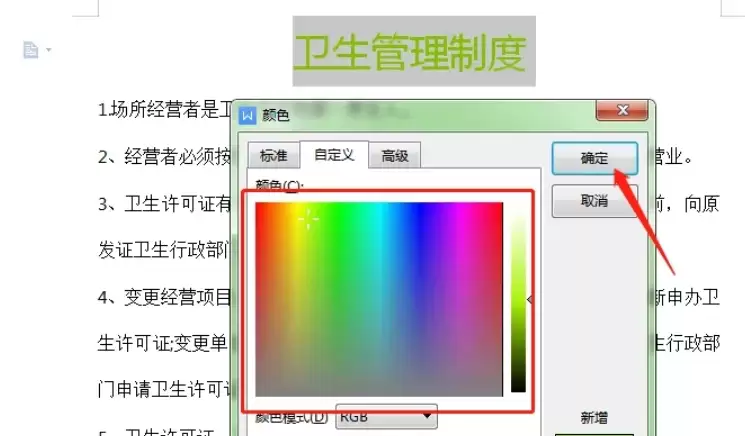
选定颜色后,点击“确定”。被选中的文本将立即应用新颜色,效果实时可见。
至此,您已成功掌握在WPS Office中调整字体颜色的方法。通过灵活运用色彩,可以使文档重点更突出,结构更清晰,整体呈现更为专业。
实用工具推荐
电子包浆
使用 ›绿化、压缩、噪点和虚拟水印,自由调节做旧程度。
图片压缩
使用 ›选择画质和输出格式,预览压缩前后的大小。