

在WPS电脑版中,通过“视图”菜单启用“文档结构图”,选择“靠左”布局,可将导航窗格固定在文档左侧,方便快速浏览和定位标题结构。
WPS文档结构图靠左设置方法
作者:技术拾光
时间:2026-05-24
浏览:93
文章目录
在日常办公中,WPS Office凭借其强大的功能与出色的兼容性,已成为众多用户处理文档、表格和演示文稿的首选工具。它不仅能够满足多样化的办公需求,其内置的实用功能,例如从图片中提取文字,更能有效提升工作效率。本文将详细介绍一个具体操作:如何在WPS电脑版中将文档结构图设置为靠左显示。
准备工作
首先,请确保您的电脑已安装WPS Office软件。打开需要处理的文档,进入WPS文字(即WPS文档)的编辑界面。
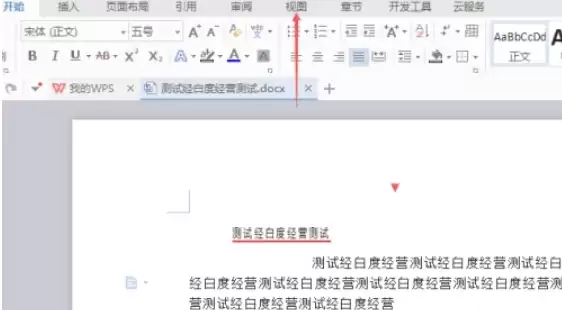
找到“视图”菜单
在WPS文字顶部的菜单栏中,定位并点击“视图”选项。这里是调整文档显示方式的核心功能区域。
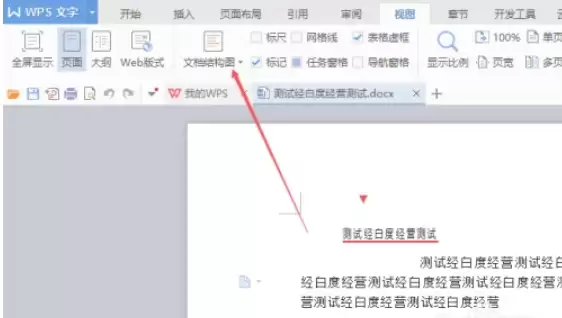
启用“文档结构图”
点击“视图”菜单后,在下拉列表中找到“文档结构图”并点击。随后会展开更详细的下拉菜单。
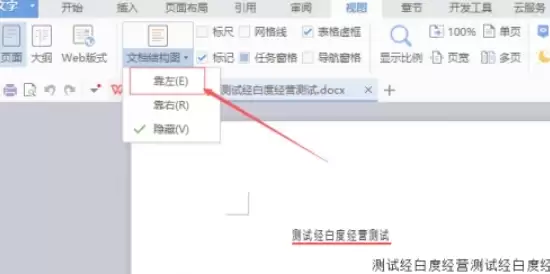
选择“靠左”布局
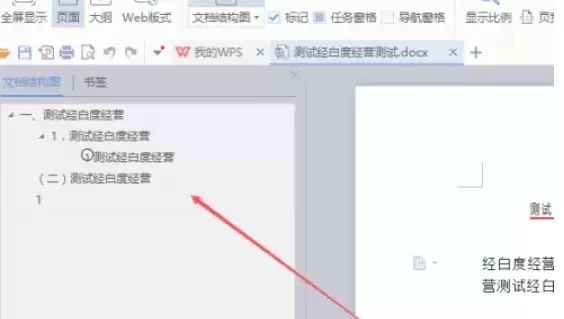
在展开的下拉菜单中,直接选择“靠左”选项。完成此操作后,文档结构图将立即调整至文档编辑区的左侧显示。
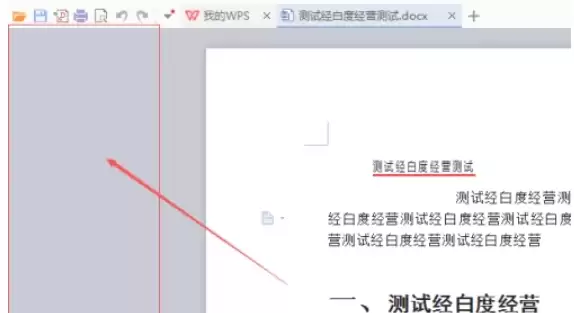
查看设置效果
设置完成后,您可以清晰看到文档左侧出现了一个结构清晰的导航窗格。该窗格展示了文档的层级结构与所有标题,便于快速概览和定位内容,尤其在编辑长文档时能显著提升操作效率。
实用工具推荐
电子包浆
使用 ›绿化、压缩、噪点和虚拟水印,自由调节做旧程度。
图片压缩
使用 ›选择画质和输出格式,预览压缩前后的大小。