

在AfterEffects中制作逼真水波纹动画,核心是利用置换映射扭曲画面。首先创建合成与白色固态层,添加置换映射效果。随后制作带有波纹效果的预合成,调整频率、扩展等参数并添加模糊。最后将预合成设为映射图层,调节垂直置换数值即可生成动态水波纹。此方法是流体模拟的基础。
AE制作逼真水波纹动画教程
作者:技术拾光
时间:2026-05-23
浏览:625
文章目录
AE制作逼真水波纹动画教程
在After Effects中模拟逼真的水波纹动画,其核心原理在于利用置换效果对画面进行扭曲。本教程将提供一个清晰的分步指南,帮助您快速掌握基础制作方法,为后续创作更复杂的动态效果奠定基础。
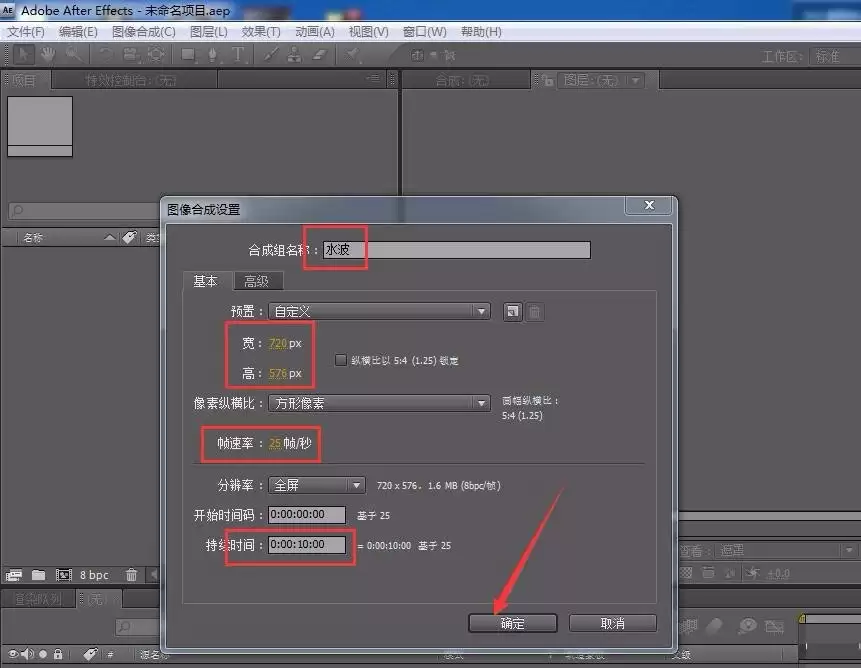
首先,新建一个合成。将其命名为“水波”,设置尺寸为720×576,帧速率为25帧/秒,持续时间调整为10秒。
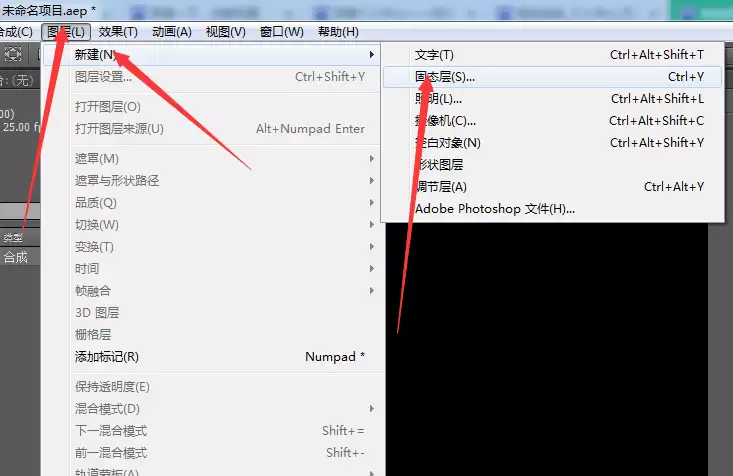
接下来,创建一个白色的固态层,命名为“波纹”。随后,为该图层添加“扭曲”效果组下的“置换映射”效果。
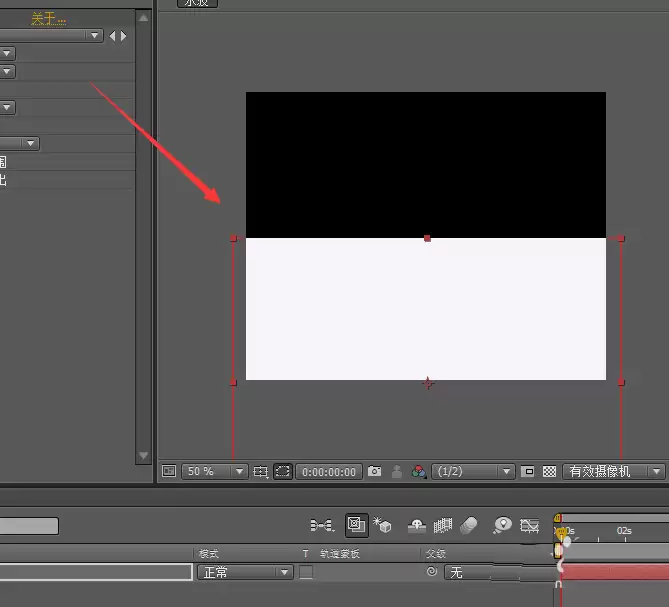
在合成面板中,将此白色固态层垂直向下拖动,直至其恰好覆盖画面的下半部分,如图所示。完成后,再新建一个固态层,颜色可任选,命名为“电波”。
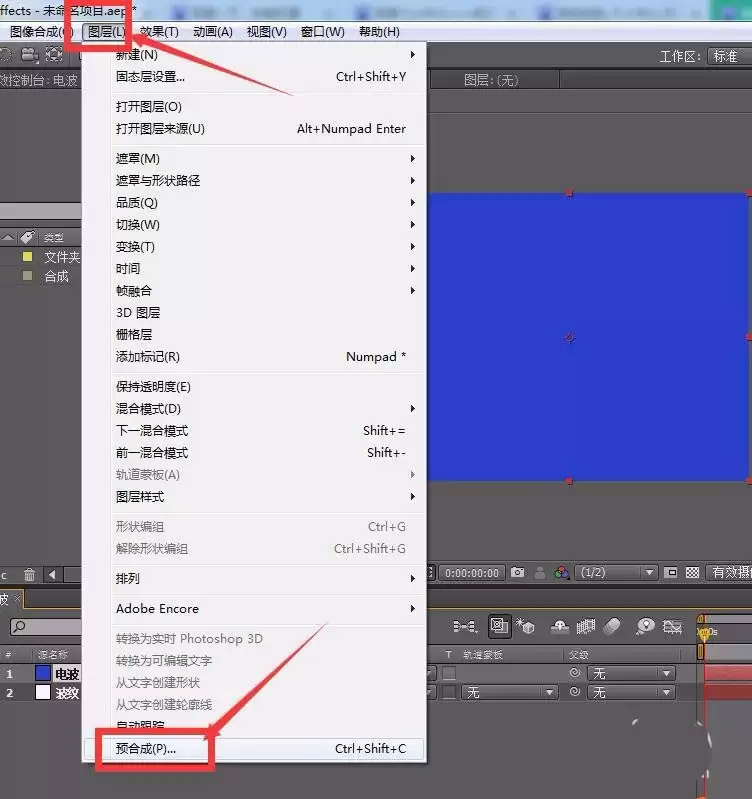
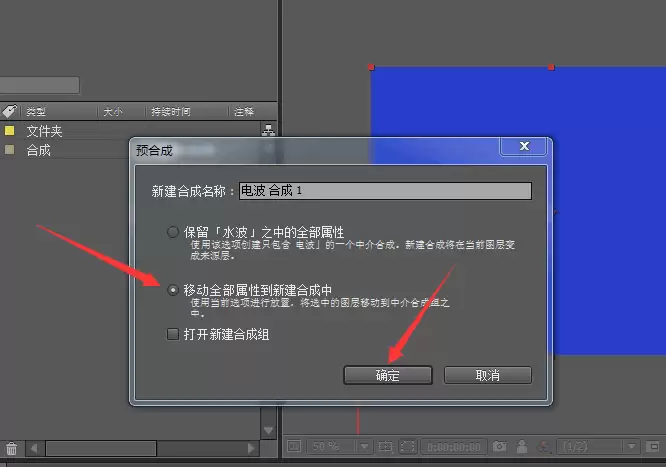
关键步骤:选中“电波”固态层,右键点击并选择“预合成”。在弹出的对话框中,请务必选择“将所有属性移动到新合成”选项,然后点击确定。
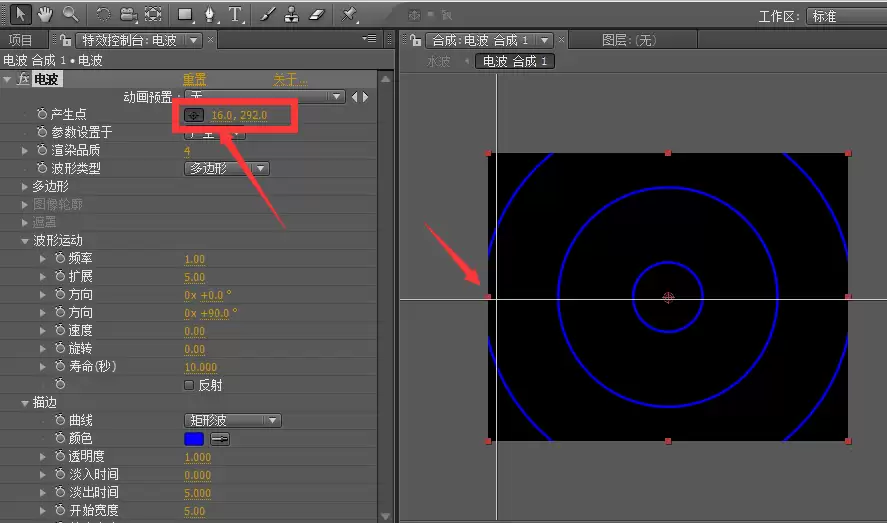
双击进入此新建的预合成,开始调整“电波”的属性。此处需要使用能生成波纹的效果(例如“无线电波”效果)。找到“产生点”的坐标属性,将其设置在画面右侧边缘,具体位置可参考图示。
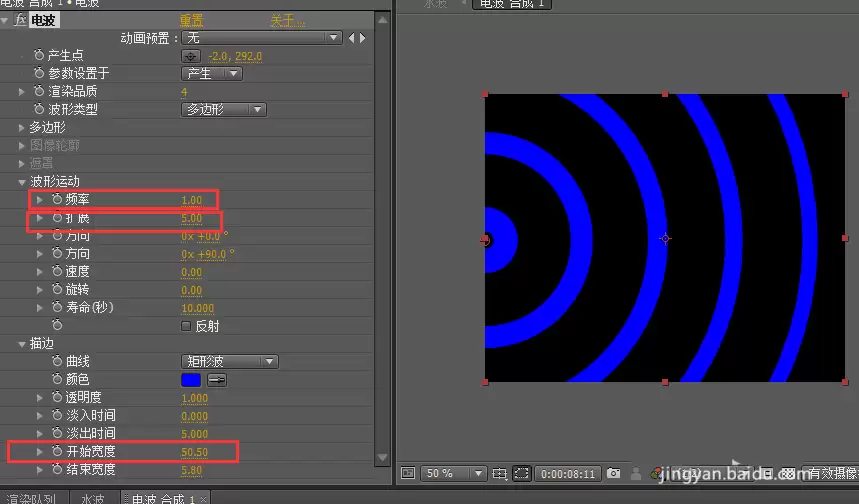
接着,调整波纹的相关参数。将“频率”设为1,“扩展”设为5,“起始宽度”设置在50左右。随后在时间轴面板中,将图层的出点向前拖动,使波纹在起始帧即铺满屏幕;再将图层的出点向后拖至10秒位置。此持续时间可根据实际项目需求灵活调整。为使波纹边缘更柔和,可为其添加模糊效果。
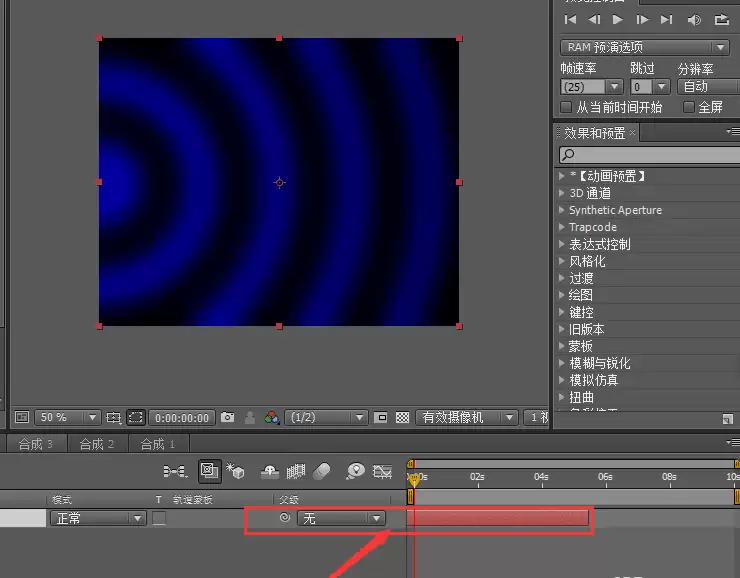
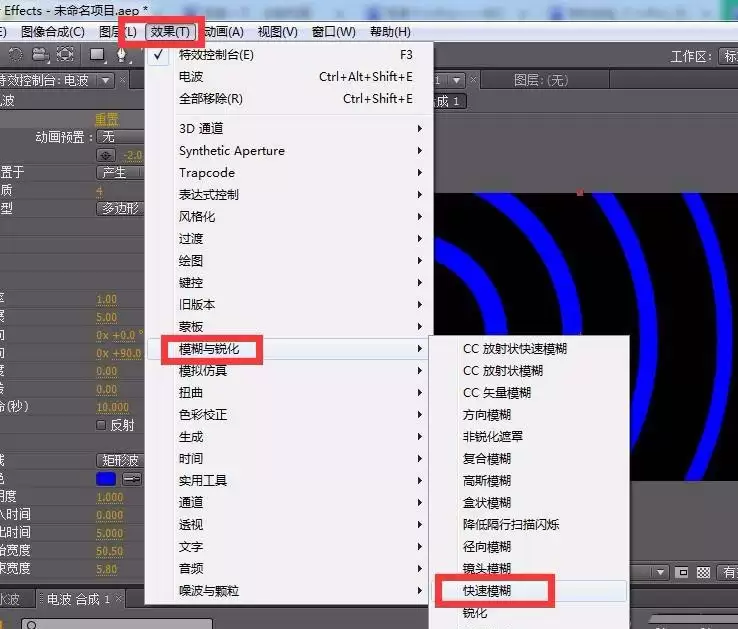
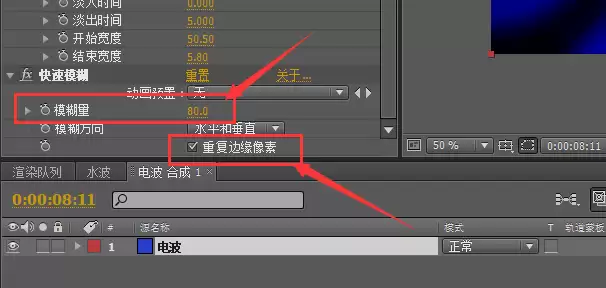
点击“效果”菜单,选择“模糊和锐化”下的“快速模糊”。在效果控件中调整属性,勾选“重复边缘像素”,然后将“模糊度”调整至80左右。
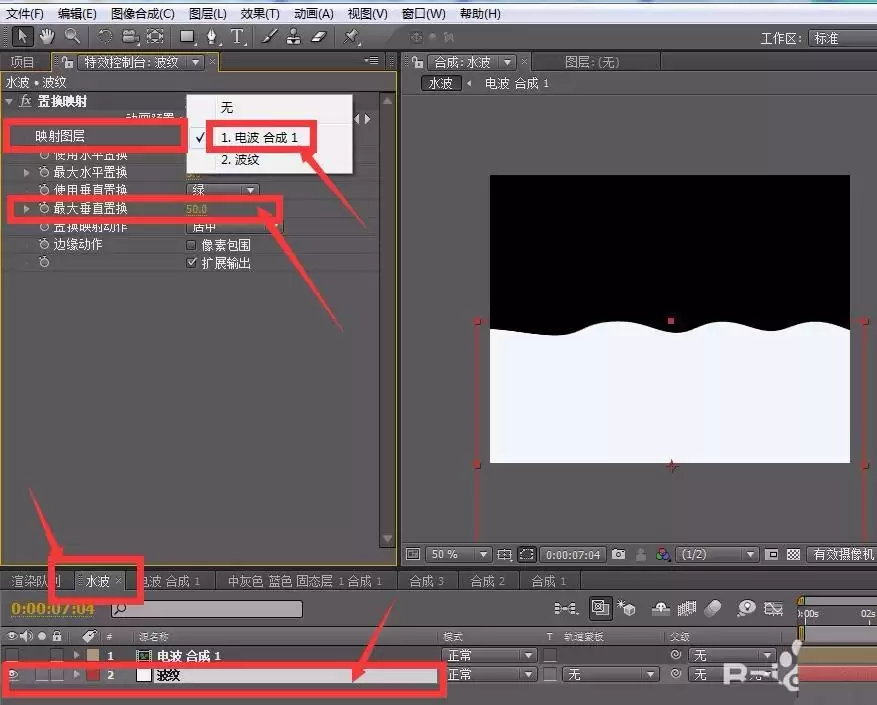
最后,返回最初的“水波”合成。选中“波纹”白色图层,找到先前添加的“置换映射”效果控件。将“映射图层”设置为刚才制作的“电波”预合成,然后把“最大垂直置换”的数值调整到50左右。至此,点击播放预览,一个动态的水波纹效果便制作完成。此方法是众多流体模拟效果的基础,掌握后对于制作水面、光影扭曲等类似效果将大有裨益。
实用工具推荐
电子包浆
使用 ›绿化、压缩、噪点和虚拟水印,自由调节做旧程度。
图片压缩
使用 ›选择画质和输出格式,预览压缩前后的大小。