

在AE中制作文字蒙版动画,核心是使用轨道遮罩功能。导入动态图片并创建合成后,建立粗体文字图层,将图片图层的轨道遮罩设为文字图层的Alpha遮罩,使图片仅显示于文字笔画内。添加渐变背景增强效果,最后为图片设置位置关键帧动画,使其在文字轮廓内移动,形成动态蒙版效果。
AE制作文字蒙版动画效果教程
作者:技术拾光
时间:2026-05-23
浏览:594
文章目录
AE文字蒙版动画制作教程:让动态画面在文字中流动
你是否想用After Effects制作文字内部嵌入动态画面的效果?例如,让视频或地图素材仅在文字笔画范围内流动显示。这种视觉效果的核心在于运用图层的轨道遮罩功能。本文将逐步详解如何从零开始实现文字蒙版动画。
第一步:准备素材并创建合成
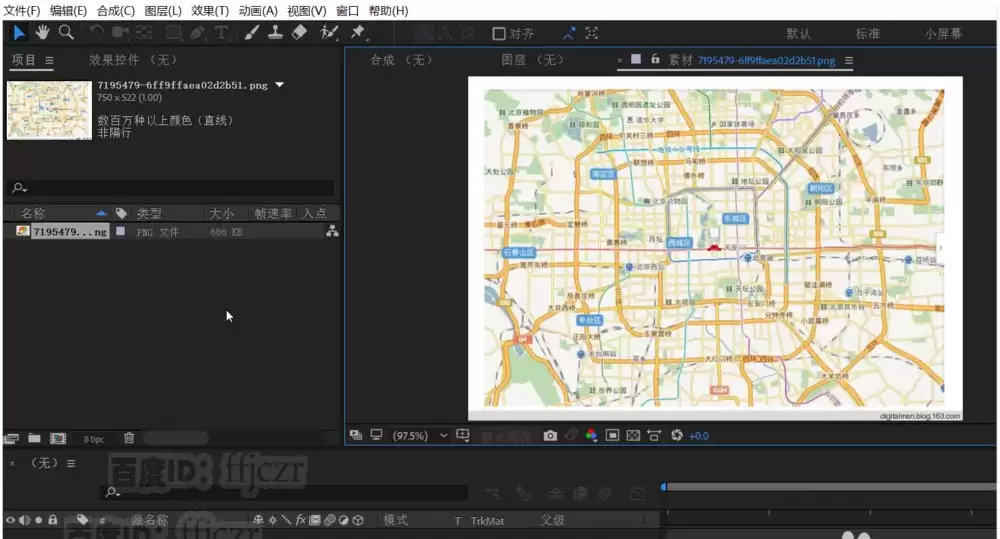
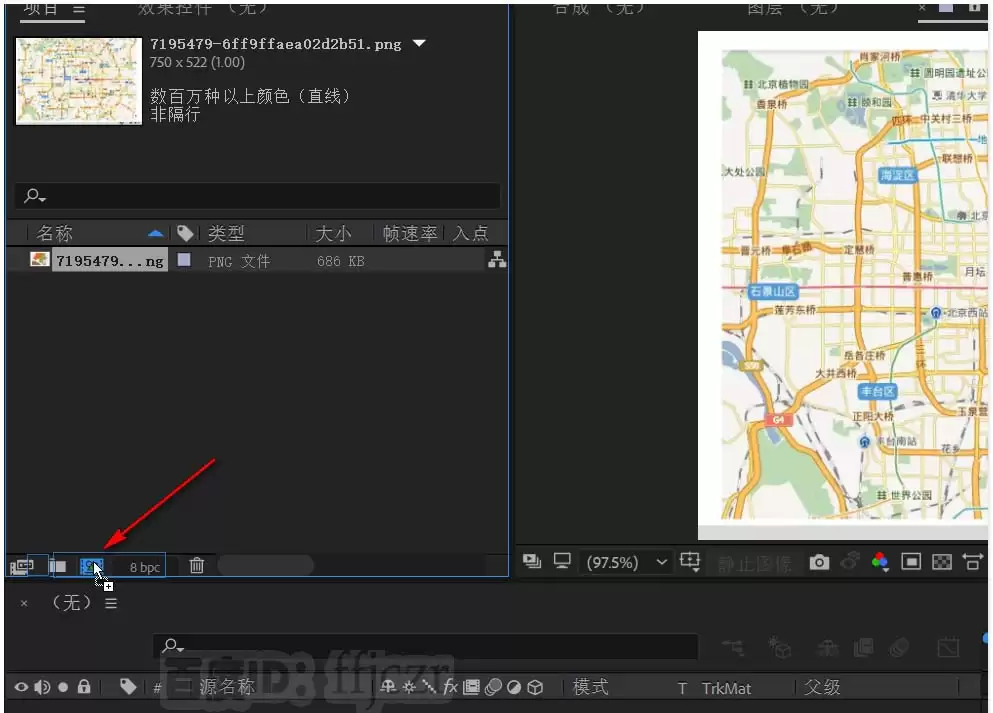
首先,准备一张富有细节的图片作为动态内容,例如世界地图。打开AE软件,将图片导入项目面板,并将其拖拽至面板底部的“新建合成”图标上。此操作将依据图片尺寸自动生成一个新合成。
第二步:创建并设置文字图层
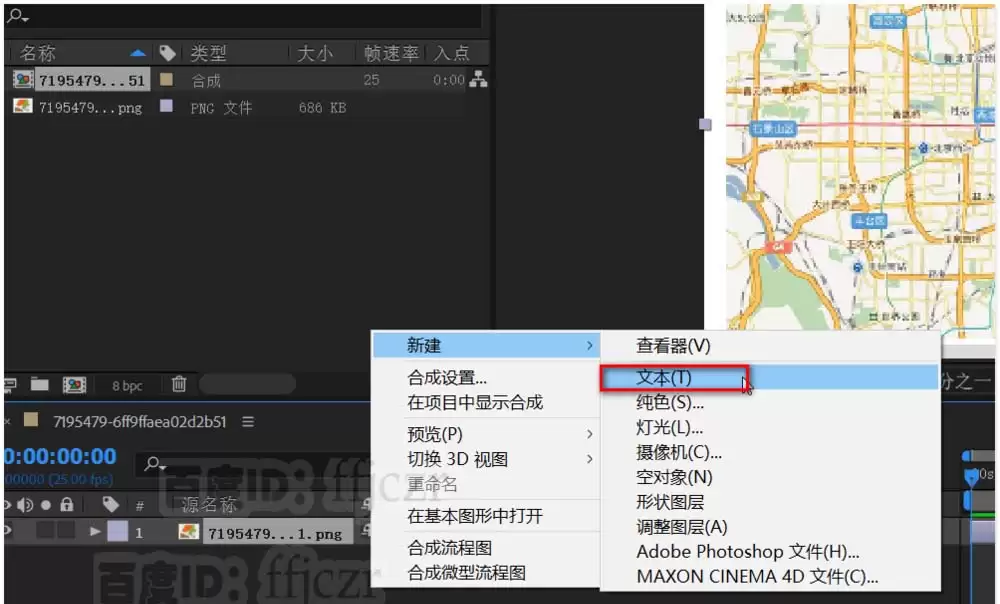
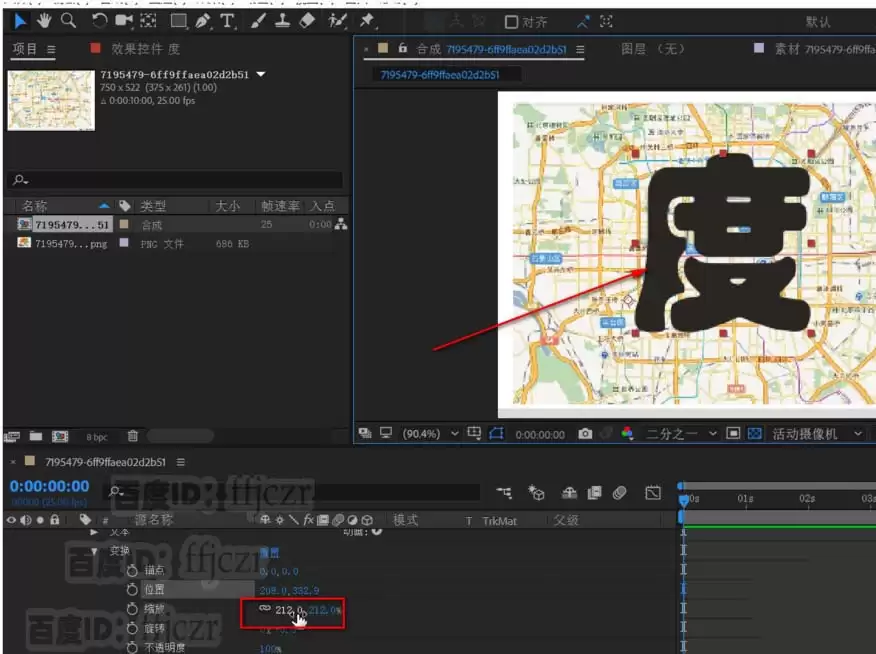
在时间轴面板中,新建一个文本图层。在合成窗口中点击并输入目标文字,例如“WORLD”。为获得更佳的蒙版效果,建议选用笔画较粗的字体,并在“字符”面板中适当放大文字尺寸,使其居中。此处有一个实用技巧:可先将文字颜色暂设为纯黑色,以便后续清晰观察蒙版关系。
第三步:应用轨道遮罩
接下来是关键操作。在时间轴面板中,找到地图素材图层,其右侧有一列“轨道遮罩”选项。点击下拉菜单,将设置从“无”更改为“Alpha 遮罩 ‘[你的文字图层名]’”。此时,地图将立即仅显示在文字形状内部,而文字图层本身会变为不可见。此时背景为透明,效果可能不够明显。
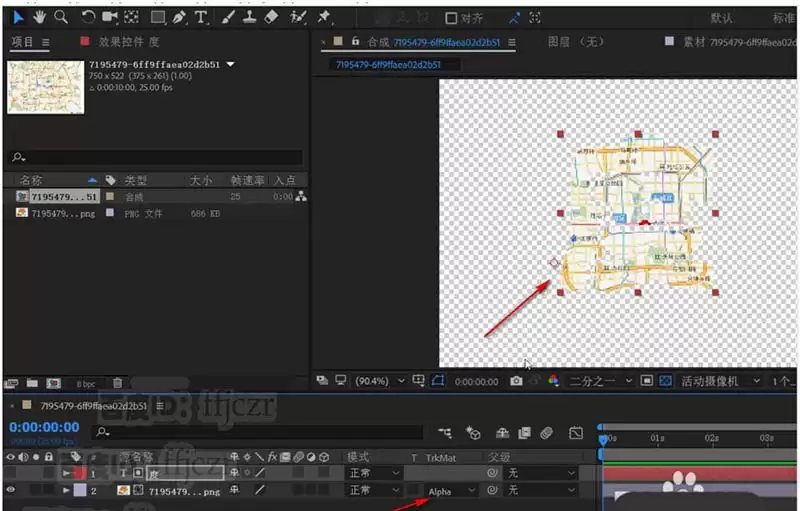
第四步:添加背景增强效果
为突出显示效果,需要添加一个背景层。再次点击新建图层,选择“纯色”,创建一个任意颜色的纯色层(如白色)。创建完成后,在时间轴中将其拖拽至所有图层的最底层。
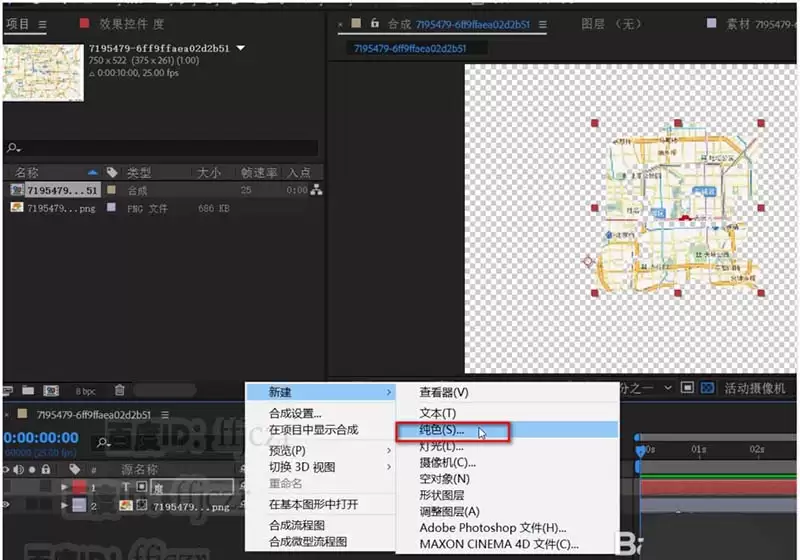
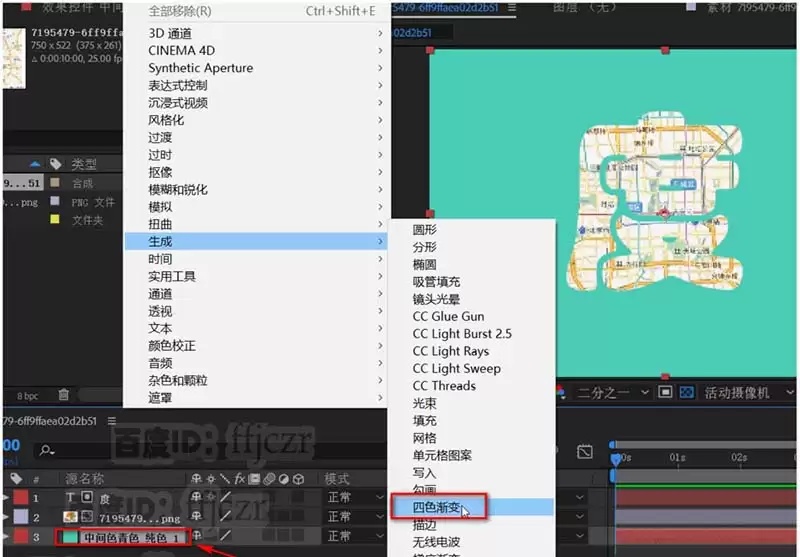
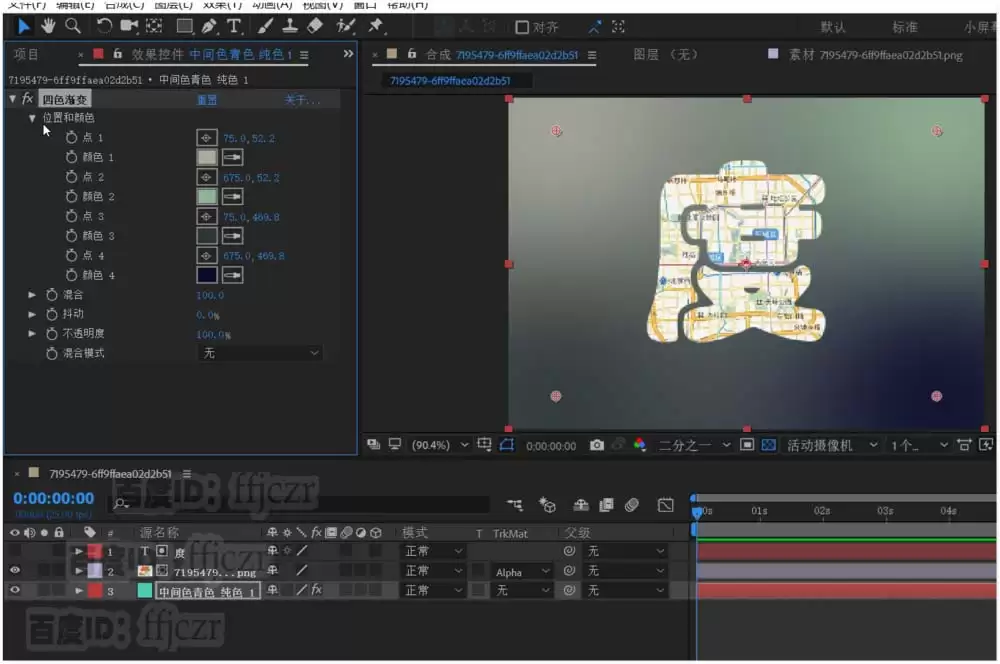
若觉得纯色背景单调,可选中该纯色层,在“效果和预设”面板中搜索“四色渐变”效果并双击应用。随后在效果控件面板中,自由调整四个角落的颜色,以创建丰富的渐变背景,从而使前景的文字蒙版效果更加突出。
第五步:为蒙版内容添加动画
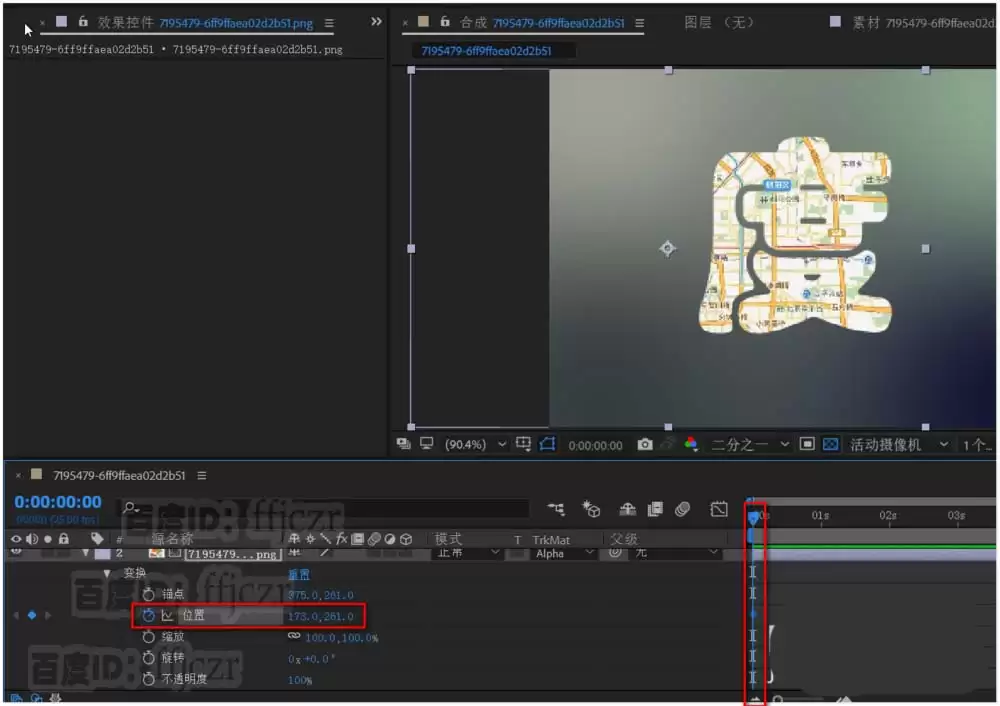
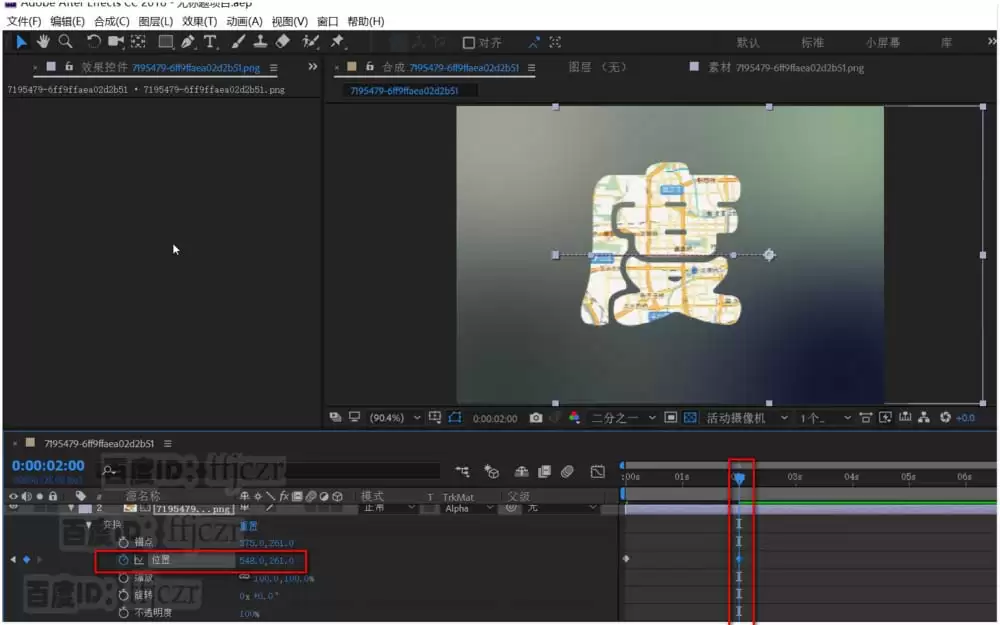
静态效果完成后,即可为其添加动态效果。原理是让被遮罩的地图图层运动起来。展开地图图层的“变换”属性,找到“位置”参数。点击“位置”前的秒表图标以激活关键帧动画。将时间指示器移至起始点(如第0秒),在合成窗口中向左拖动地图,直至文字内显示出理想的起始画面。随后,将时间指示器移至结束点(如第2秒),再将地图向右拖动。如此便创建了一个地图从左向右移动的动画。由于蒙版的限制,最终观众看到的将是文字轮廓内部地图流畅移动的视觉效果。
实用工具推荐
电子包浆
使用 ›绿化、压缩、噪点和虚拟水印,自由调节做旧程度。
图片压缩
使用 ›选择画质和输出格式,预览压缩前后的大小。