

idea项目上传到gitee 想把IntelliJ IDEA里的项目托管到Gitee上?这事儿其实没想象中那么复杂。咱们一步步来,核心就围绕几个关键操作:创建本地仓库、提交代码,最后推送到远程。下面这个流程,可以说是最稳妥的通用路径。 第一步:在IDEA里初始化一个本地Git仓库 首先,你得让IDE
Gitee项目操作指南:上传拉取更新代码实现
作者:技术拾光
时间:2026-05-21
浏览:227
文章目录
idea项目上传到gitee
想把IntelliJ IDEA里的项目托管到Gitee上?这事儿其实没想象中那么复杂。咱们一步步来,核心就围绕几个关键操作:创建本地仓库、提交代码,最后推送到远程。下面这个流程,可以说是最稳妥的通用路径。
第一步:在IDEA里初始化一个本地Git仓库
首先,你得让IDEA知道你打算用Git来管理当前这个项目。操作很简单:在项目根目录上右键,依次选择 Git -> Create Git Repository。这时,IDEA就会把当前项目目录设置为一个本地Git仓库的根目录。
第二步:将项目文件添加到暂存区
仓库建好了,但代码还没被Git跟踪。你需要把文件“标记”一下,告诉Git哪些文件需要纳入版本管理。选中项目根目录,右键选择 Git -> Add。这个操作相当于把项目文件放进了“准备提交”的缓冲区。
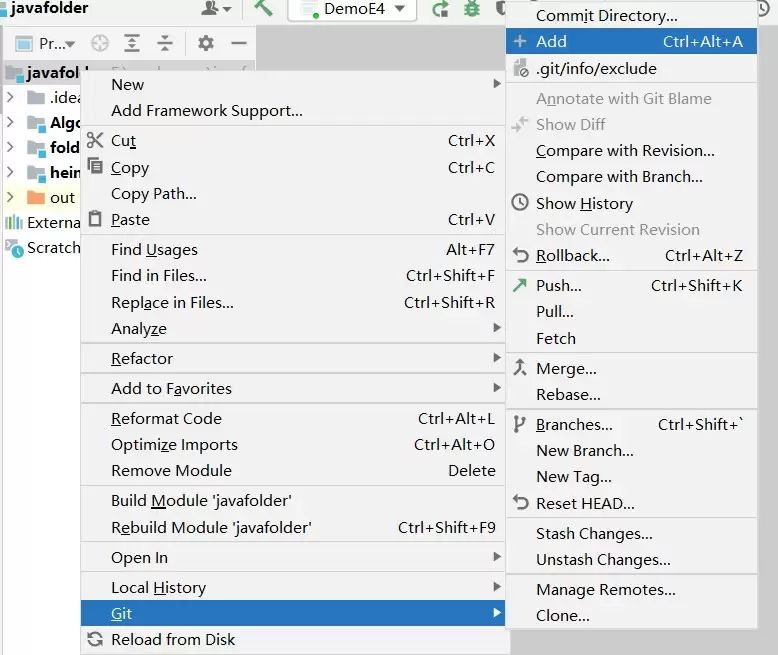
第三步:提交代码到本地仓库
文件添加到暂存区后,就可以进行第一次本地提交了。再次右键项目根目录,这次选择 Git -> Commit Directory...。在弹出的窗口中,填写有意义的提交信息(比如“初始项目提交”),然后点击提交。至此,你的代码就有了第一个本地版本记录。
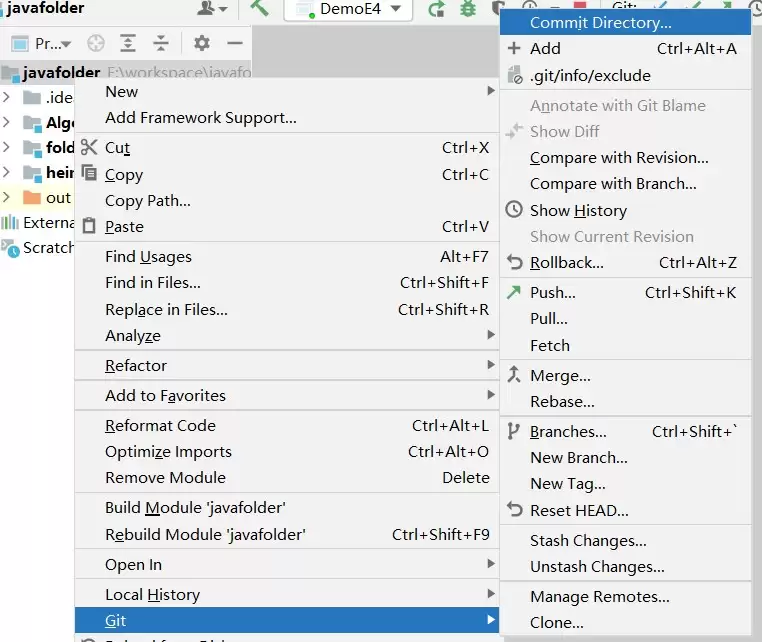
第四步:推送到Gitee远程仓库
本地提交完成,接下来就是让代码“上网”,同步到Gitee。这里通常有两种做法:
- 方法一(先有远程仓库):更适合已经提前在Gitee网站创建好空仓库的情况。你只需要复制那个仓库的HTTPS或SSH地址,然后在IDEA中通过 Git -> Push,将远程仓库URL添加进去,再执行推送即可。
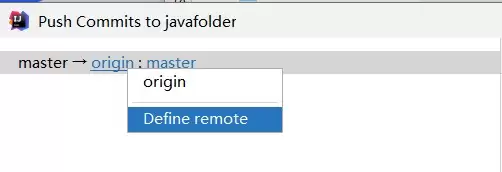
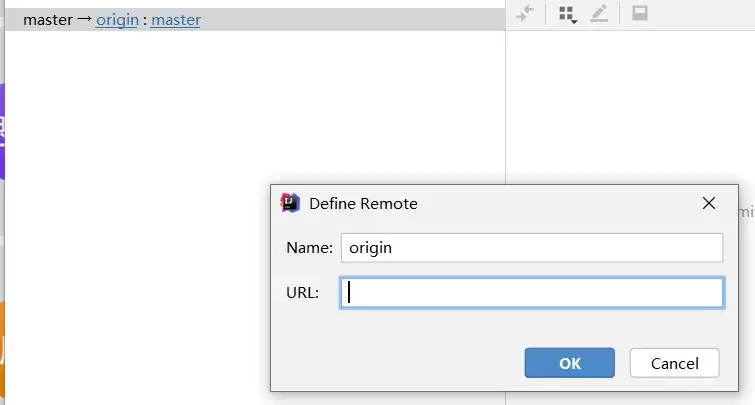
- 方法二(一键创建并推送):IDEA集成了更便捷的功能。在推送时,如果检测到本地仓库没有关联远程,它会提示你直接在Gitee上创建一个新仓库,并自动完成关联和推送。这对于快速上手的开发者来说非常友好。
idea拉取gitee项目
加入团队开发,或者想在自己的电脑上获取一份已有的Gitee项目?这个操作更直接。首先,从Gitee仓库页面复制项目的克隆地址。
打开IDEA,主要有两个入口可以拉取项目:
- 方法一:在欢迎界面或主菜单栏,点击 VCS -> Get from Version Control。
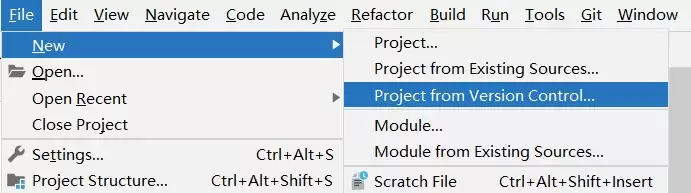
- 方法二:通过 File -> New -> Project from Version Control。
无论哪种,都会弹出一个窗口。将复制的仓库URL粘贴到“URL”栏,选择好本地存放目录,点击“Clone”或“Get”。IDEA会自动完成拉取,并在新窗口中打开项目。下图清晰地展示了这个操作界面:
idea更新gitee项目并上传
在团队协作中,保持代码同步是关键。这里有一个必须牢记的黄金法则:提交前,先更新。这能最大程度避免代码冲突。
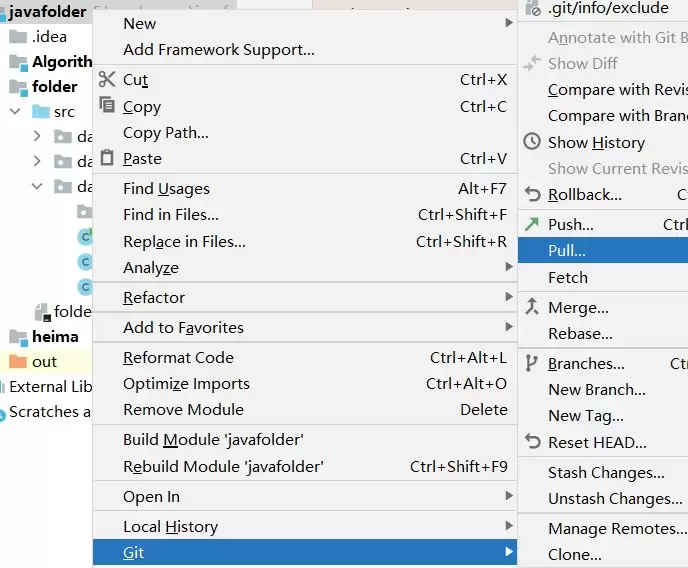
1. 首先,拉取远程最新更改
在开始你的修改之前,先确保本地仓库是最新的。右键点击项目,选择 Git -> Repository -> Pull。这个操作会将Gitee上其他成员提交的代码更新到你的本地。
2. 将修改后的文件添加到暂存区
完成本地代码编写后,和初次提交一样,需要将改动“标记”出来。右键点击已修改的文件或项目根目录,选择 Git -> Add。
3. 提交到本地仓库
接下来,将暂存区的改动正式提交到本地历史记录中。右键选择 Git -> Commit Directory...,填写清晰的提交说明后完成提交。
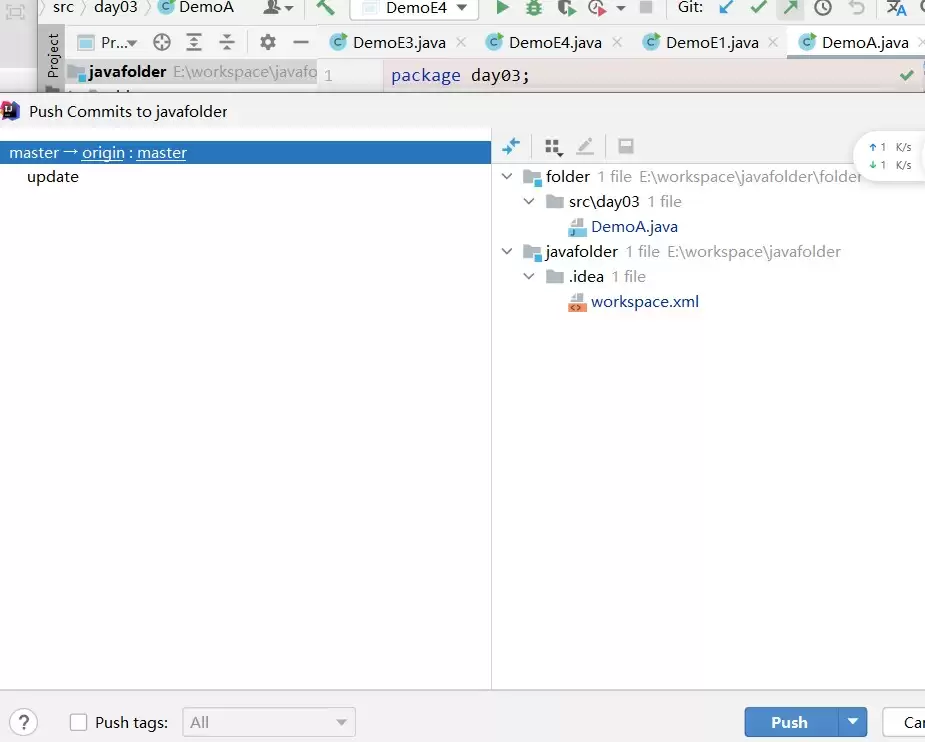
4. 推送更新到Gitee
最后一步,将本地提交推送到远程Gitee仓库,让团队成员看到你的工作。你可以通过右键菜单 Git -> Repository -> Push 来完成,或者直接点击IDEA右上角那个醒目的蓝色箭头图标(Push按钮)。
总结
总的来说,IDEA与Gitee的集成极大地简化了Git操作流程。无论是项目初始化上传、拉取现有代码,还是日常的更新与提交,其核心逻辑都围绕着“本地操作(Add/Commit)”与“远程同步(Pull/Push)”这两条主线。掌握这几个步骤,就能从容应对大多数版本控制场景。希望这份梳理能为大家的日常开发提供一份清晰的参考。
实用工具推荐
电子包浆
使用 ›绿化、压缩、噪点和虚拟水印,自由调节做旧程度。
图片压缩
使用 ›选择画质和输出格式,预览压缩前后的大小。
相关文章