

微软Edge浏览器基于Chromium内核,性能出色,网页加载速度显著提升,并能有效屏蔽第三方追踪器以保护隐私。用户可在设置中管理个人信息:点击右上角菜单进入设置,选择个人资料,找到个人信息或自动填充板块,添加地址、电话等常用信息,便于后续自动填充表单。
Edge浏览器个人信息添加设置教程
作者:技术拾光
时间:2026-05-21
浏览:310
文章目录
谈到浏览器,Chrome往往是许多人的第一联想。然而近年来,微软基于Chromium内核重新打造的Edge浏览器,凭借卓越的性能表现与独特的隐私保护策略,已收获大量用户的认可。其在网页加载速度上较旧版Edge提升达3倍,复杂页面的响应延迟降低40%,实际使用体验与Chrome不相上下,甚至在某些情况下更为出色。
尤其值得关注的是其在隐私保护方面提出的“自主可控”理念。该浏览器能主动拦截超过99%的第三方追踪器,例如来自广告商或社交平台的跟踪行为,从而从根源上切断了跨网站的数据追踪链路。当然,它并非采取完全封闭的策略,对于必要的追踪功能(如保持购物车状态同步),用户可自行选择允许,在隐私安全与使用便利之间取得了良好的平衡。
面对这样一款功能全面的浏览器,如何高效管理个人信息——例如快速填充地址与电话号码,成为提升日常浏览效率的关键。接下来,我们将逐步介绍如何在Edge浏览器中添加与管理这些常用信息。
一、进入设置界面
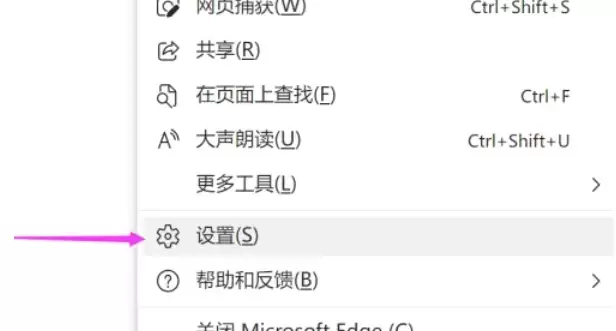
首先启动Edge浏览器,在窗口右上角找到并点击三个点的「···」图标(也称为“更多操作”菜单,有时也显示为齿轮状设置图标)。接着从下拉菜单中选择「设置」选项。

二、选择个人资料选项
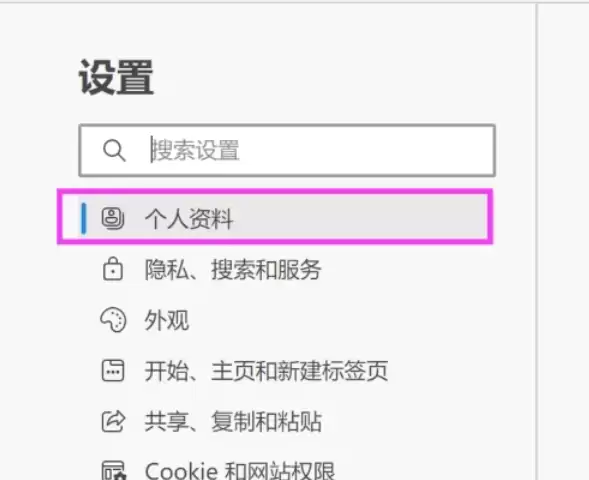
进入设置页面后,注意左侧导航栏,找到并点击「个人资料」选项,该选项通常以头像图标表示。
三、定位个人信息管理入口
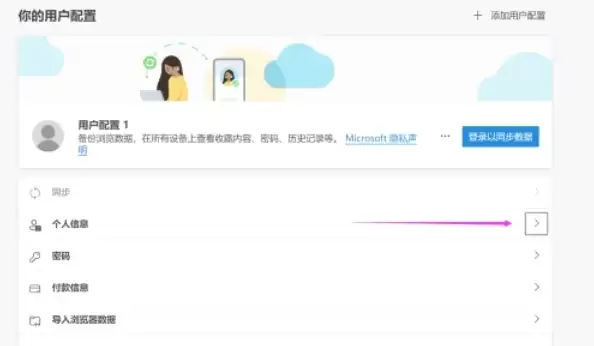
在个人资料页面中,寻找「个人信息」相关板块(有时也可能标注为「自动填充」或「地址和更多」)。点击该板块内的「管理个人信息」或直接进入相应区域。
四、添加地址与电话号码
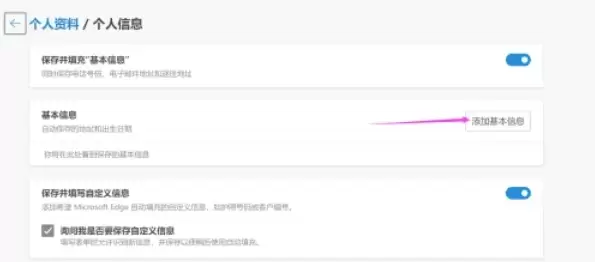
此时已进入个人信息管理界面。在此页面可看到「添加地址」按钮,主要用于填写收货地址等信息;同时也能找到「添加电话号码」选项,便于在需要时快速填充联系方式。
五、补充其他常用信息
除地址与电话外,您还可根据需要添加其他常用资料。例如找到「添加姓名」等字段,点击对应按钮填写即可。完成设置后,在后续网页表单填写过程中,Edge即可帮助您自动填充这些信息,大幅提升操作效率。
实用工具推荐
电子包浆
使用 ›绿化、压缩、噪点和虚拟水印,自由调节做旧程度。
图片压缩
使用 ›选择画质和输出格式,预览压缩前后的大小。