

使用DiskGenius扩容分区,需先启动软件并右键点击目标分区选择“扩容分区”。随后在设置窗口中输入希望增加的容量,软件会自动计算可用空间。确认操作无误后点击开始,等待完成即可。操作前需确保有未分配空间并备份重要数据。
DiskGenius磁盘分区扩容教程
作者:技术拾光
时间:2026-05-21
浏览:235
文章目录
磁盘空间不足需要为分区扩容却不知如何操作?本文将详细介绍如何使用DiskGenius这一专业的磁盘管理工具,安全、直观地完成分区扩容。整个过程步骤清晰,操作简便。

如何使用DiskGenius扩容磁盘分区?
分区扩容的核心原理,是从同一硬盘上的其他空闲区域(通常是相邻的未分配空间)调配容量给需要扩大的分区。只需按照以下三个步骤操作即可。
第一步:启动软件并选择分区
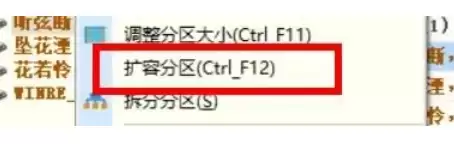
首先,运行DiskGenius软件。在主界面显示的磁盘分区结构图中,找到需要扩容的目标分区,右键点击该分区。随后,从弹出的菜单中选择“扩容分区”功能。
第二步:设置扩容容量
系统将弹出参数设置窗口。DiskGenius会自动检测并显示当前可分配给该分区的最大空闲容量(通常来源于相邻的未分配空间)。您只需在输入框中填写希望增加的容量大小。若希望直接使用全部可用空间,也可选择相应选项。确认容量后,点击窗口右下角的“开始”按钮。
第三步:确认并执行操作
出于数据安全考虑,软件会再次弹出提示框,显示操作详情。请仔细核对扩容的源空间及目标分区是否正确。确认无误后,点击“确定”,DiskGenius便会开始执行分区扩容操作,过程中请等待其完成。
可以看到,整个分区扩容流程明确且直接。操作前请确保硬盘上存在可用的未分配空间,并建议提前备份重要数据。遵循上述步骤,即可轻松完成磁盘分区的扩容。
实用工具推荐
电子包浆
使用 ›绿化、压缩、噪点和虚拟水印,自由调节做旧程度。
图片压缩
使用 ›选择画质和输出格式,预览压缩前后的大小。