

Edge浏览器打印功能强大,能有效解决网页打印常见问题。流程包括打开网页、通过菜单或快捷键启动打印、配置打印机与页面设置、选择打印范围以节省耗材,最后执行打印。此外,打印预览时可直接复制文本用于编辑或存档,提升灵活性。
Edge浏览器打印操作指南
作者:技术拾光
时间:2026-05-21
浏览:546
文章目录
Edge浏览器不仅是一款现代生产力工具,其打印功能也经过精心设计,能够有效应对网页打印时的常见限制,提升打印效率与实用性。本文将详细介绍Edge浏览器的完整打印流程与实用技巧。
一、打开目标网页
首先,在Edge浏览器中访问并打开需要打印的网页。

二、启动打印工具
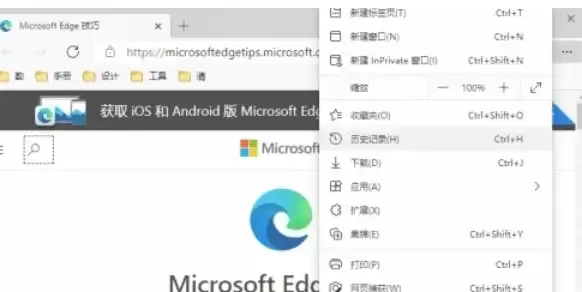
点击浏览器右上角的“...”菜单图标,在下拉选项中选择“打印”。您也可以使用快捷键 Ctrl + P(Windows)或 Command + P(macOS)快速调出打印设置面板。
三、配置打印参数
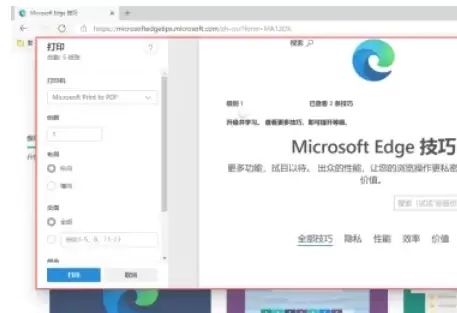
在打印预览界面中,选择已连接的打印机,并设置打印份数、纸张方向(横向或纵向)以及纸张尺寸等关键选项。
四、指定打印范围
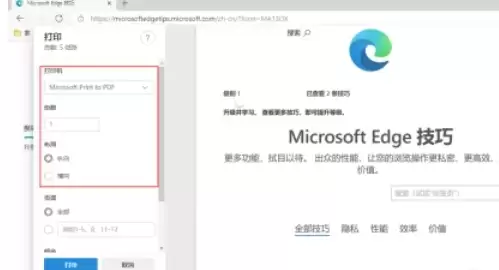
您可以选择打印全部页面、当前页面,或通过输入页码自定义打印区间。这一功能有助于节省纸张与墨水。
五、执行打印任务
确认所有设置无误后,点击右下角的“打印”按钮,Edge浏览器便会将网页内容发送至打印机开始打印。
六、提取文本内容(进阶技巧)
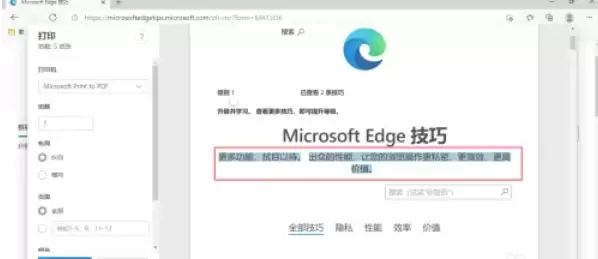
在打印预览状态下,网页中的文字通常可以直接选中并复制。您可以将内容粘贴至Word、记事本等编辑器中进行二次编辑或存档,适用于需要引用网页信息但无需完整打印的场景。
实用工具推荐
电子包浆
使用 ›绿化、压缩、噪点和虚拟水印,自由调节做旧程度。
图片压缩
使用 ›选择画质和输出格式,预览压缩前后的大小。