

Windows1124H2正式版已推送,其核心在于深度整合AI能力并提升安全性。安装时需从官网下载ISO镜像,可选择制作USB启动盘进行全新安装。启动后按向导完成分区、版本选择等步骤。安装后需确保系统激活,并通过Windows更新安装驱动。为优化性能,可调整视觉特效、管理后台应用并启用存储感知功能。
Windows11 24H2正式版安装教程
作者:技术拾光
时间:2026-05-21
浏览:355
文章目录
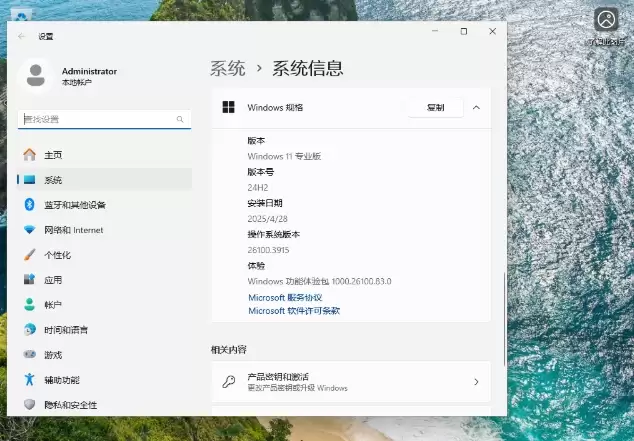
Windows 11 24H2版本(Build 26100.3915)现已正式推送。作为Windows 11的第二次年度更新,此次升级不仅是功能集合,更是微软构建“AI操作系统”的关键步骤。更新深度整合了AI能力,优化了用户体验并加强了安全防护,特别是Copilot+功能与新一代AI PC硬件的结合,将引领人机交互方式的变革。
Windows 11 24H2安装教程:使用ISO镜像
对于希望全新安装或升级体验的用户,遵循清晰的步骤至关重要。以下是以官方ISO镜像为例的详细安装指南。
1. 下载官方Windows 11 24H2镜像
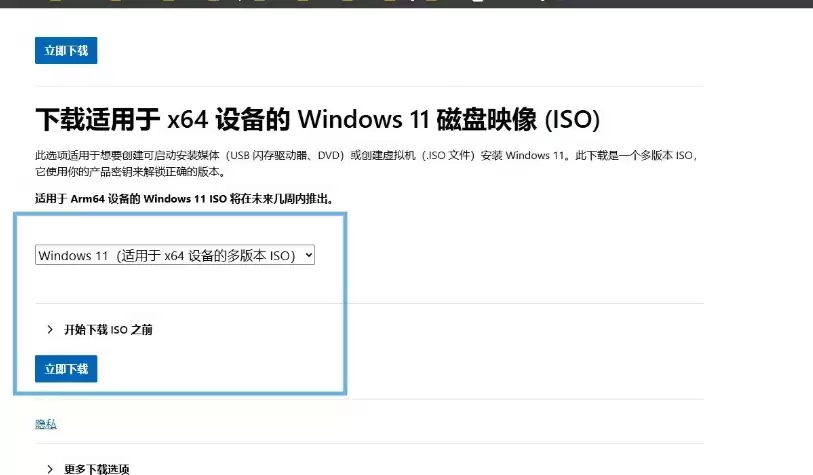
首先需要获取正版安装文件。最可靠的方法是访问微软官方网站的下载页面。您可以选择运行“立即下载工具”,或直接获取ISO镜像的下载链接。
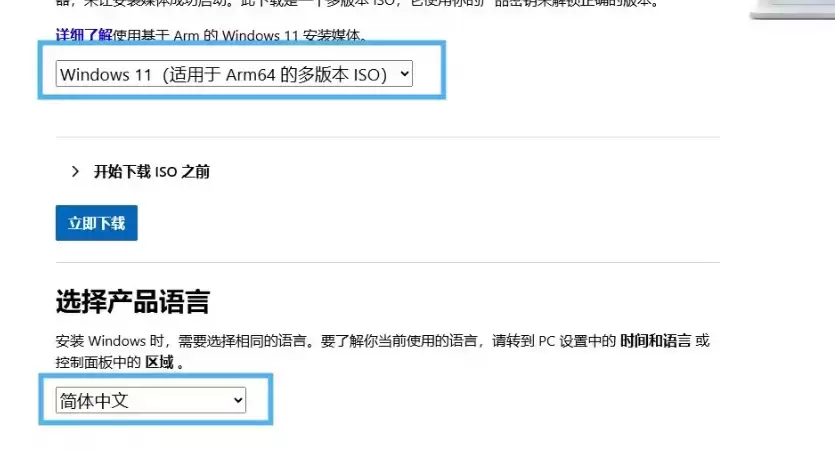
若使用下载工具,运行后请选择“为另一台电脑创建安装介质”。语言建议选择“中文(简体)”,版本选择“Windows 11(多版本)”,架构务必选择“64位”。最后,选择输出为“ISO文件”并保存至本地硬盘。
2. 制作USB启动盘(可选)
若需在空白硬盘安装或修复系统,制作USB启动盘更为便捷。准备一个容量不小于8GB的U盘,使用Rufus或Windows自带的“媒体创建工具”将ISO镜像写入U盘。
以Rufus工具为例,关键设置如下:引导类型选择下载的ISO文件;分区类型选择GPT(适用于支持UEFI启动的电脑);文件系统选择NTFS;可为启动盘设置清晰的卷标,如“WIN11_24H2”。
3. 启动并运行安装程序
制作好启动盘后,重启电脑。在开机时按下特定键(通常是F2、Delete或Esc,因品牌而异)进入BIOS/UEFI设置。在启动选项中,将U盘或DVD驱动器设为第一启动项。
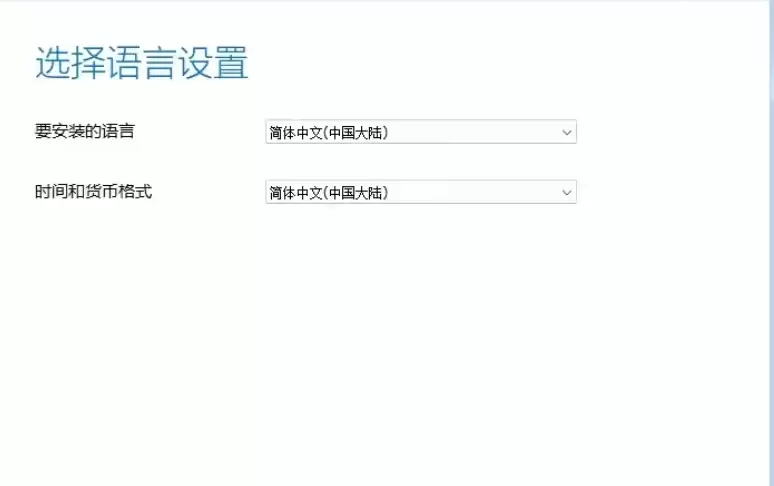
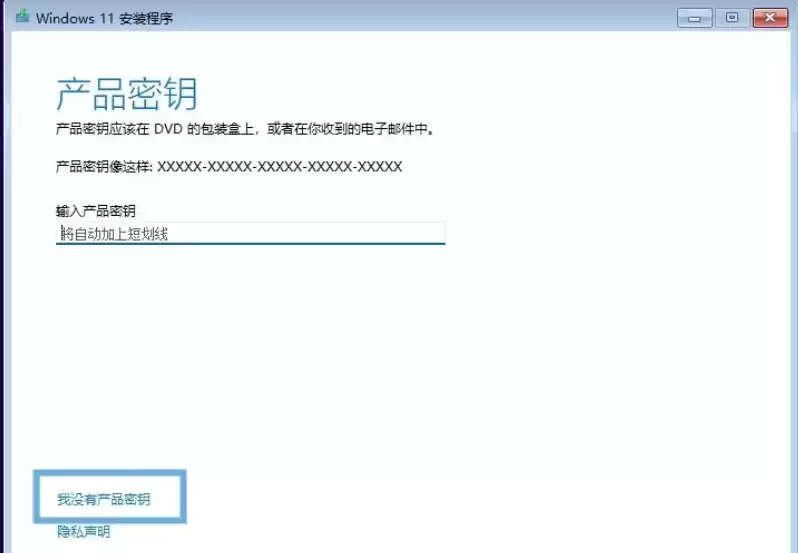
保存设置并重启后,电脑将从安装介质启动。首先选择语言和区域格式,点击“下一步”。然后点击“现在安装”,可在此输入产品密钥或稍后激活。接着选择要安装的版本(如家庭版、专业版),并接受许可条款。
接下来是关键选择:升级安装或自定义安装。
若当前系统为Windows 10或Windows 11,并希望保留所有文件、应用和设置,请选择“升级安装”,这将自动完成数据迁移。
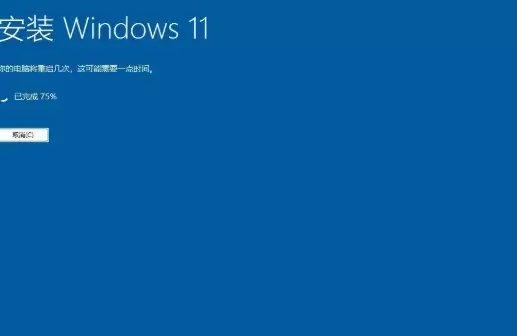
若需要纯净的全新系统或调整磁盘分区,请选择“自定义安装”。您可以删除旧分区(注意:此操作将清除该分区所有数据),然后点击“新建”创建新分区。系统盘(通常为C盘)建议分配至少100GB空间。选择目标分区后,点击“下一步”,安装程序将开始复制文件。
4. 完成首次启动配置
安装完成后,电脑将重启并进入首次配置向导。请按照提示操作:选择国家或地区、键盘布局,可按需添加第二种键盘布局。
随后为设备命名,例如“MyPC-24H2”。
在登录方式上,推荐使用Microsoft账户登录,以便同步个性化设置和使用OneDrive等服务。若想使用本地账户,可点击“脱机账户”,但部分功能可能受限。
最后,系统将提示设置隐私选项,如位置服务、诊断数据收集等,您可根据个人偏好进行开启或关闭。完成设置后,系统将进行最后准备。对于支持Copilot+的AI PC,首次启动可能需要联网下载并初始化AI模型,此过程约需10到15分钟,请耐心等待。
Windows 11 24H2安装后的关键设置与优化
系统安装完成后,在开始使用前,进行以下几项关键设置与优化,可使系统运行更高效、更顺手。
1. 激活Windows 11系统
确保系统激活是使用完整功能的前提。若电脑曾预装正版Windows并已激活,联网后系统通常会通过“数字权利”自动激活。如需手动输入密钥,可打开“设置”(Win+I),进入“系统”>“激活”,点击“更改产品密钥”进行输入。
验证激活状态:按下Win+R组合键,输入slmgr.vbs -dli并回车,在弹出的窗口中查看“许可证状态”,显示“已授权”即表示激活成功。
2. 更新驱动程序与系统
确保所有硬件驱动为最新版本。打开“设置”>“Windows更新”,点击“检查更新”。系统会安装重要的安全更新,并通常推送可选的硬件驱动程序,特别是显卡、声卡等关键驱动,建议安装以获得最佳性能与稳定性。
对于开发者或有特殊需求的用户,可考虑启用“开发人员模式”。路径为:“设置”>“隐私和安全性”>“开发者选项”,然后开启“开发人员模式”。
3. 系统性能优化建议
为使系统运行更流畅,特别是对硬件配置一般的设备,可进行以下优化。
调整视觉特效: 若追求极致响应速度,可调整动画效果。按下Win+R,输入sysdm.cpl打开系统属性,切换到“高级”选项卡,点击“性能”下的“设置”,选择“调整为最佳性能”。
管理后台应用: 许多应用默认在后台运行并消耗资源。可进入“设置”>“应用”>“已安装的应用”,点击不常用应用右侧的“…”菜单,选择“高级选项”,关闭其“后台应用权限”。
启用存储感知: 此功能可自动清理临时文件,释放磁盘空间。在“设置”>“系统”>“存储”中,开启“存储感知”并配置自动运行计划即可。
实用工具推荐
电子包浆
使用 ›绿化、压缩、噪点和虚拟水印,自由调节做旧程度。
图片压缩
使用 ›选择画质和输出格式,预览压缩前后的大小。