

使用DiskGenius新建磁盘分区,需先启动软件并选中目标磁盘,点击工具栏“新建分区”按钮。在弹出菜单中选择“建立新分区”,设置所需分区大小后确认。最后保存更改使操作生效,即可完成分区创建。
DiskGenius新建磁盘分区教程
作者:技术拾光
时间:2026-05-21
浏览:388
文章目录
为磁盘创建新分区是管理计算机存储空间的基础操作。使用DiskGenius等专业分区工具,可以让整个过程更加直观高效。无论是利用未分配的磁盘空间,还是调整现有分区结构,都可以按照以下步骤完成。

如何使用DiskGenius新建磁盘分区
首先,在计算机上启动DiskGenius软件。在软件主界面左侧的磁盘列表中,找到并选中你需要操作的物理磁盘。然后,查看软件窗口上方的工具栏,点击其中明确的“新建分区”按钮。
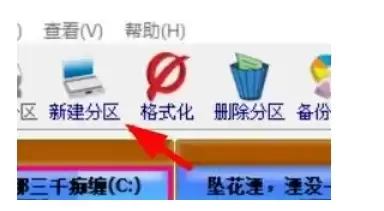
点击按钮后,会弹出一个功能菜单。请在菜单中选择“建立新分区”选项,这表示你已准备在该磁盘上划分出一块新的存储区域。
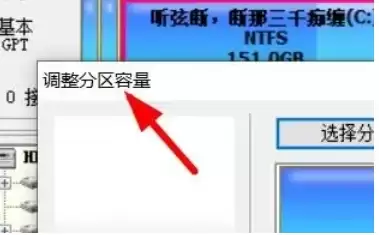
接下来,软件会进入分区参数设置窗口。在此界面中,核心操作是设定新分区的大小。你可以根据实际存储需求,在容量输入框中直接填写具体的数值。确认分区大小无误后,点击窗口中的“确定”按钮。
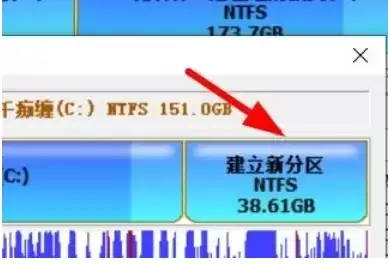
完成上述步骤后,新建分区的配置工作便结束了。请注意,所有更改需要保存才能生效。请务必点击DiskGenius软件左上角的“保存更改”按钮,并按照提示确认操作。等待软件执行完毕后,一个新的磁盘分区就成功创建好了。
实用工具推荐
电子包浆
使用 ›绿化、压缩、噪点和虚拟水印,自由调节做旧程度。
图片压缩
使用 ›选择画质和输出格式,预览压缩前后的大小。