

微软为Windows1123H2推送了可选更新KB5055629,版本号升至22631.5262。此次更新集成了PhoneLink、优化了文件资源管理器视图和锁屏小部件,并修复了USB及Xbox控制器问题,提升了安全性和体验。安装方法包括:通过Windows更新直接升级(需满足TPM2.0等硬件要求);使用U盘启动盘进行全新安装(可修改注册表绕过硬件验证);
Windows11 23H2 22631.5262安装教程
作者:技术拾光
时间:2026-05-21
浏览:595
文章目录
微软近期向Windows 11 23H2用户推送了四月可选更新KB5055629,将系统内部版本号升级至22631.5262。此次更新引入了多项实用改进:开始菜单整合了Phone Link功能,文件资源管理器视图得到优化,锁屏界面也支持了更多小部件。同时,更新修复了USB兼容性问题及部分Xbox控制器故障,进一步增强了系统的安全性与整体使用体验。对于注重稳定性和新功能的用户而言,此次更新值得关注。
如果你已获取基于此最新版本优化的系统镜像,并计划进行安装或升级,可以参考以下几种方法。无论是通过官方渠道升级,还是制作启动盘执行全新安装,亦或是应对老旧设备的硬件限制,均有相应方案可供选择。
通过Windows更新升级(适用于符合硬件要求的设备)
这是最直接便捷的方式,前提是您的计算机硬件完全满足Windows 11的官方要求。
操作步骤
打开系统设置,进入“更新和安全”选项,在“Windows更新”页面点击“检查更新”。若系统检测到设备可升级,并出现“这台电脑可以运行Windows 11”的提示,即可直接下载并安装。
注意事项
此方法对硬件有明确要求,例如需支持TPM 2.0、安全启动等。若硬件不达标,系统会提示具体原因,需先解决这些兼容性问题方可继续升级。
使用U盘启动盘全新安装(推荐多数用户)
对于追求纯净安装,或当前系统环境较为复杂的用户,制作U盘启动盘进行全新安装通常是更理想的选择。
准备工具
首先,准备一个容量不小于8GB的U盘,并下载Windows 11 23H2的官方ISO镜像文件。随后,使用Rufus、UltraISO等工具将ISO镜像写入U盘,制作成可启动的安装介质。
安装步骤
将制作好的U盘插入电脑,重启并进入BIOS设置界面,将启动顺序调整为优先从U盘启动。保存设置并重启后,即可进入Windows安装界面。
根据提示选择语言和键盘布局,点击“现在安装”。在选择安装类型时,建议选择“自定义:仅安装Windows(高级)”,然后对原有系统分区(通常为C盘)进行格式化以清除旧数据。
关键点在于:若电脑硬件不满足TPM 2.0等要求,安装程序可能会阻止继续。此时可尝试通过修改注册表绕过验证:
在安装界面按下Shift+F10组合键,打开命令提示符窗口,输入regedit并回车,启动注册表编辑器。
依次导航至HKEY_LOCAL_MACHINE\SYSTEM\Setup,在其下新建名为LabConfig的项。
接着,在LabConfig项中新建两个DWORD(32位)值:
- 将第一个命名为
BypassTPMCheck,并将其数值数据设置为1。 - 将第二个命名为
BypassSecureBootCheck,数值数据同样设置为1。
完成后关闭注册表编辑器,返回安装界面即可继续安装。
绕过硬件限制的替代方案(适用于老旧设备)
对于确实无法满足官方硬件要求的老旧电脑,可考虑以下替代方法。
方法一:替换安装文件
分别下载Windows 11和Windows 10的ISO镜像文件并解压。在解压后的文件中,找到各自的sources文件夹。将Windows 10镜像中的install.wim文件复制出来,用它覆盖Windows 11镜像中的同名文件。使用修改后的Windows 11镜像进行安装,即可绕过TPM等硬性检测。
方法二:使用第三方工具
部分专业的系统备份还原工具(例如傲梅轻松备份)也提供了解决方案。您可以通过此类工具,将已准备好的、适用于老旧硬件的Windows 11系统备份镜像直接还原到电脑上,工具通常会帮助自动跳过硬件限制检查。
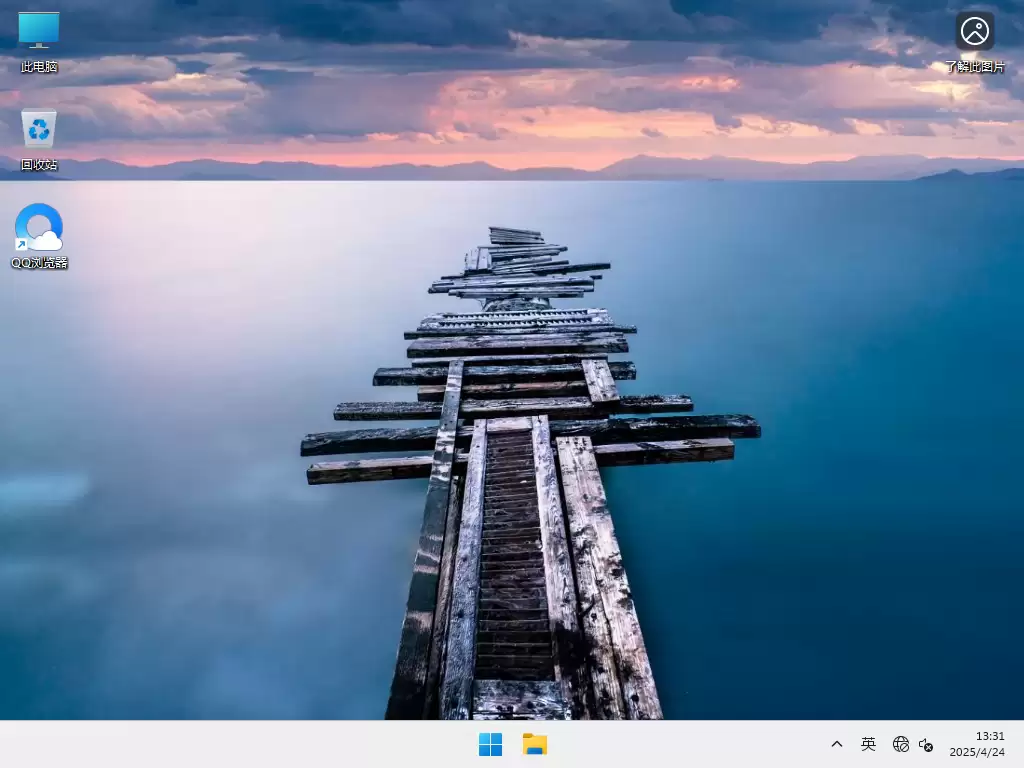
安装后的配置与激活
系统安装完成后,还需进行后续配置。
初始化设置
首次进入系统,请跟随引导完成语言、键盘布局、网络连接等基本设置。
系统激活
请确保使用合法的激活方式。若电脑此前曾激活过Windows 10/11,联网后通常可通过数字许可证自动激活。必要时,也可输入有效的产品密钥。
更新与驱动
安装完成后,建议立即通过Windows更新检查并安装所有可用补丁,这是保障系统安全稳定的基础。之后,根据具体硬件型号(如显卡、声卡、网卡),前往设备制造商官网下载并安装最新的驱动程序,以优化性能与兼容性。
实用工具推荐
电子包浆
使用 ›绿化、压缩、噪点和虚拟水印,自由调节做旧程度。
图片压缩
使用 ›选择画质和输出格式,预览压缩前后的大小。