

DiskGenius作为老牌磁盘工具,其坏道检测功能操作直观。首先在软件中右键选中目标磁盘,选择“坏道检测与修复”。确认磁盘后设置扫描范围,点击开始检测。扫描完成后报告会显示坏道数量与位置,绿色区域为健康,标记“损坏”处即为坏道,据此可判断磁盘状况。
DiskGenius检测磁盘坏道方法教程
作者:技术拾光
时间:2026-05-21
浏览:215
文章目录
说到磁盘管理和数据恢复,DiskGenius这款从DOS时代走过来的老牌工具,依然是很多专业用户的首选。它功能扎实,尤其在处理磁盘物理问题时表现可靠。今天,我们就来聊聊它的一个核心功能——如何检测磁盘坏道。

DiskGenius检测磁盘坏道详细教程
使用DiskGenius检测磁盘坏道的过程非常直观,只需几个步骤即可完成。下面将详细介绍操作流程。
第一步:选择目标磁盘
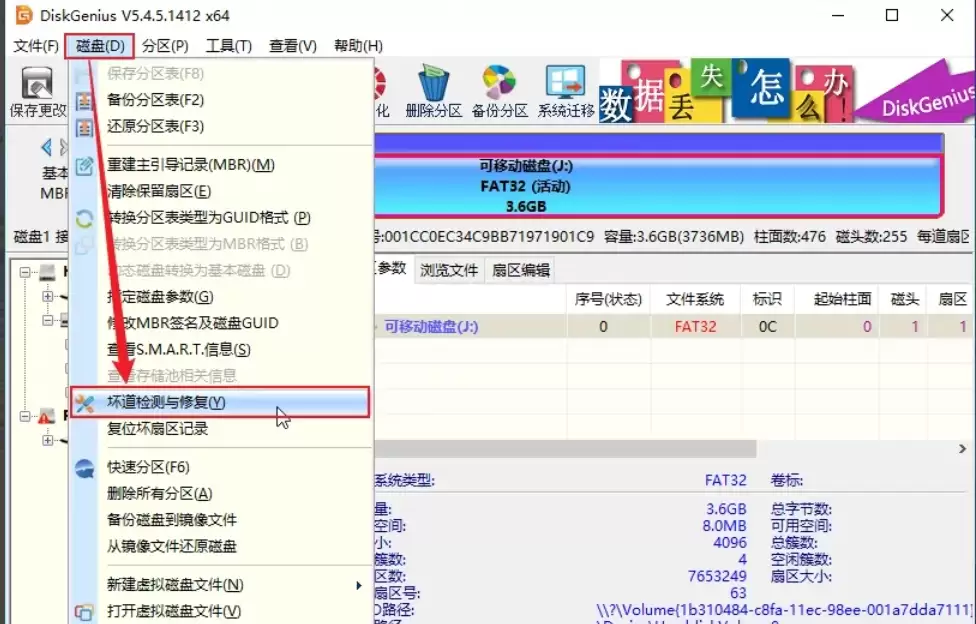
在DiskGenius软件主界面,左侧会显示清晰的磁盘列表。找到你需要检测的硬盘,右键点击它,从弹出的菜单中选择“坏道检测与修复”功能。
第二步:设置扫描参数并开始检测
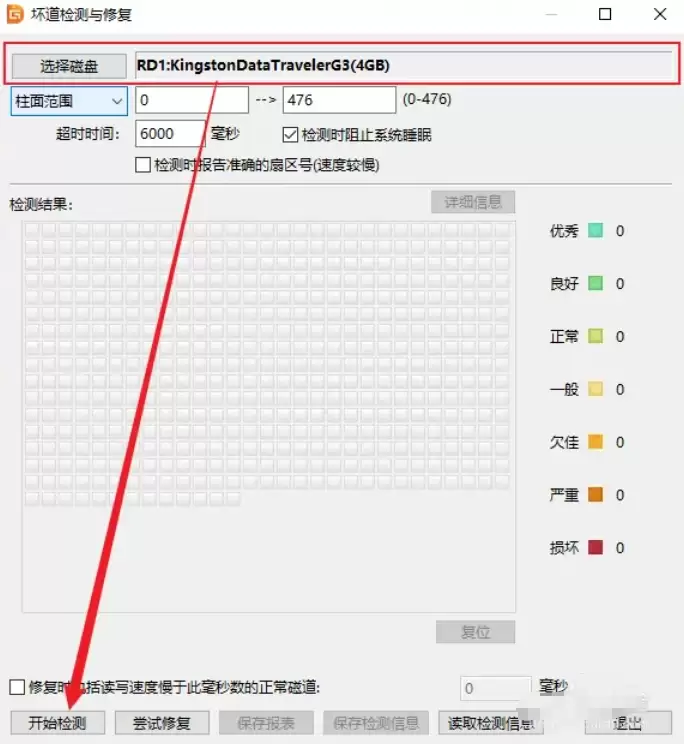
点击功能后,会弹出检测设置窗口。请再次确认选中的磁盘是否正确。你可以根据需求,灵活设置扫描范围——软件支持按柱面、扇区或容量三种模式来划定检测区域。设置完成后,点击“开始检测”按钮,DiskGenius即会对磁盘进行深度扫描。
第三步:查看与分析检测结果
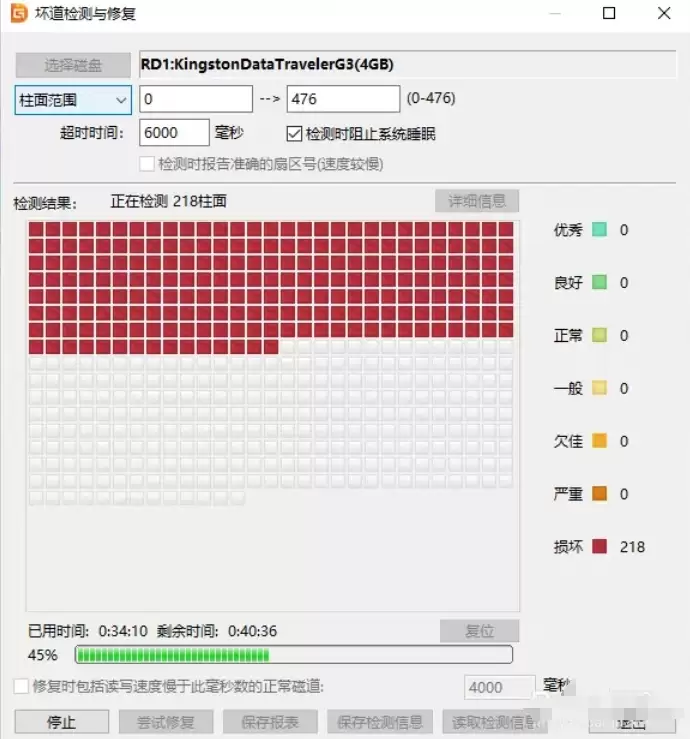
扫描完成后,软件会生成一份详细的检测报告。报告中将清晰列出坏道的数量、具体位置等信息。在结果界面中,绿色区块代表健康的磁盘区域,而标记为“损坏”的位置则表明存在坏道。这份报告是判断磁盘健康状况、决定是否需要修复或更换硬盘的关键依据。
实用工具推荐
电子包浆
使用 ›绿化、压缩、噪点和虚拟水印,自由调节做旧程度。
图片压缩
使用 ›选择画质和输出格式,预览压缩前后的大小。