

PotPlayer是一款功能全面且高度可定制的Windows视频播放器。启用其高品质平滑滤镜可显著提升低分辨率或高速运动画面的播放流畅度。具体操作需进入设置中的采集器选项,找到平滑滤镜设置并选择启用高品质版本,最后确认保存。该功能会略微增加系统消耗,但能有效改善画面流畅度与边缘表现。
PotPlayer高品质平滑滤镜设置教程
作者:技术拾光
时间:2026-05-21
浏览:252
文章目录
PotPlayer在Windows平台的视频播放器领域,一直是个绕不开的名字。它以轻量高效著称,功能全面且高度可定制,无论是日常观影、收藏回看,还是需要一些专业处理,都能提供稳定而灵活的支撑。对于追求极致播放体验的用户来说,它往往是那个“一步到位”的选择。
今天,我们就来具体聊聊其中一个能显著提升观感的功能:如何启用PotPlayer的高品质平滑滤镜。这个功能对于改善视频,尤其是低分辨率或高速运动画面的播放流畅度,效果相当明显。
PotPlayer开启高品质平滑滤镜教程
启用PotPlayer的高品质平滑滤镜可以有效提升视频播放的流畅度与画质,以下是详细的操作步骤。
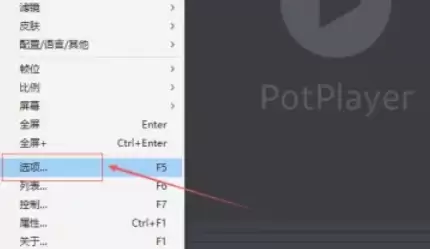
第一步:打开设置选项
首先,启动PotPlayer,在播放器界面的左上角找到“更多”选项(通常是一个三条横线的菜单图标)。点击后,会弹出一个下拉菜单,从中选择“选项”。
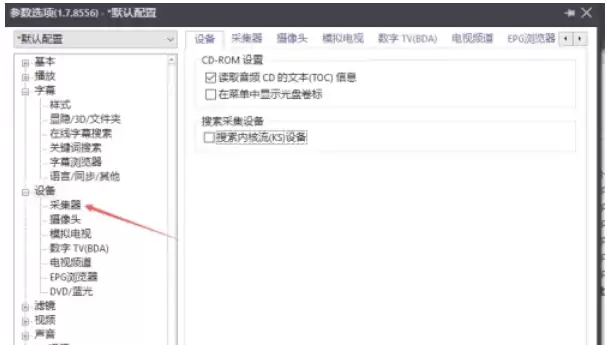
第二步:进入采集器设置
随后,会弹出PotPlayer的详细参数选项窗口。在左侧的设置分类列表中,找到并点击“采集器”这一项。
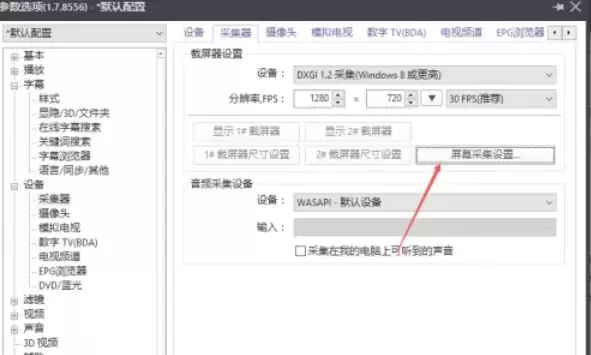
第三步:打开采集器详细设置
进入“采集器”设置页面后,你需要点击页面中的“屏幕采集器设置”按钮,以进入更深一层的滤镜与渲染配置。
第四步:定位平滑滤镜选项
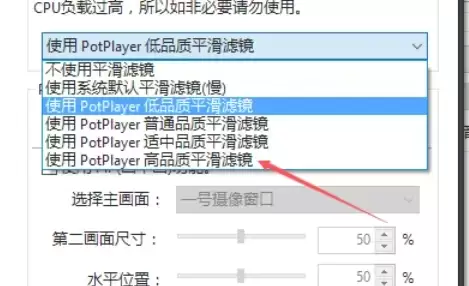
在新的“采集器设置”窗口中,你将看到多个与画面处理相关的选项。请找到“平滑滤镜设置”这一项。
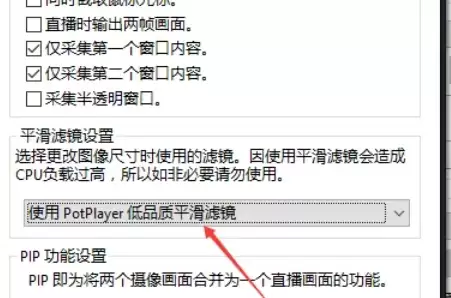
第五步:启用高品质平滑滤镜
点击“平滑滤镜设置”旁边的下拉菜单。在出现的列表中,选择“使用PotPlayer高品质平滑滤镜”这个选项。
第六步:确认并应用设置
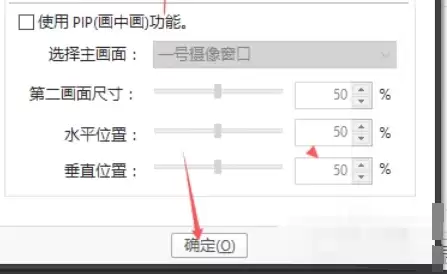
最后一步,在选择了“使用PotPlayer高品质平滑滤镜”之后,别忘了点击窗口右下角的“确定”按钮来保存并应用这项设置。
完成以上步骤后,PotPlayer在播放视频时就会应用高品质的平滑处理了。你可以找一段动作场面丰富的影片试试效果,看看画面的流畅度和边缘是否有了可见的改善。这个功能会略微增加一些系统资源消耗,但对于现代电脑来说,通常都在可接受范围内,换来的观感提升是值得的。
实用工具推荐
电子包浆
使用 ›绿化、压缩、噪点和虚拟水印,自由调节做旧程度。
图片压缩
使用 ›选择画质和输出格式,预览压缩前后的大小。