

稻壳阅读器支持设置自适应宽度缩放以优化阅读体验。用户需进入设置菜单,选择阅读设置,在默认缩放模式中勾选“自适应宽度”。完成设置后,文档内容会根据窗口宽度自动调整,避免出现横向滚动条,提升浏览舒适度。
稻壳阅读器自适应宽度缩放设置方法
作者:技术拾光
时间:2026-05-21
浏览:442
文章目录
稻壳阅读器不仅是一款文档查看工具,其内置的云端笔记功能支持多人共享与协作编辑,能有效促进团队内部的资料同步与资源整合。通过云同步与便捷的分享机制,用户可以轻松管理个人文档与笔记,并在多设备间无缝切换。同时,文件夹权限设置功能进一步保障了共享数据的安全与可控。本文将详细介绍如何在稻壳阅读器中设置自适应宽度缩放,以获得更舒适、高效的阅读体验。
如何在稻壳阅读器中设置自适应宽度
自适应宽度功能可以让文档内容自动匹配阅读器窗口的宽度,消除横向滚动条,优化阅读流。以下是具体的设置步骤。
第一步:进入设置菜单
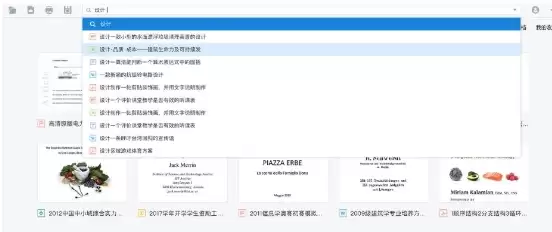
首先,打开稻壳阅读器,在界面右上角找到并点击“更多”按钮(通常显示为三个横向排列的点状图标“”)。
第二步:打开设置界面
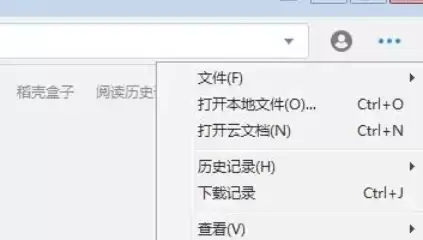
接着,在弹出的选项列表中,选择“设置”项,即可进入软件的详细设置界面。
第三步:定位阅读设置
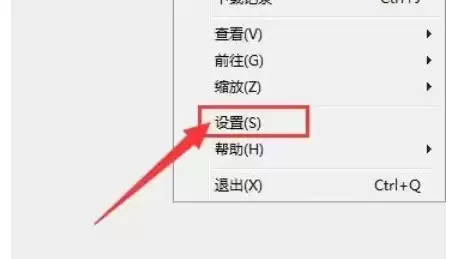
在设置界面中,找到并点击“阅读设置”选项。这里集中了所有与页面显示和阅读体验相关的配置。
第四步:找到缩放模式选项
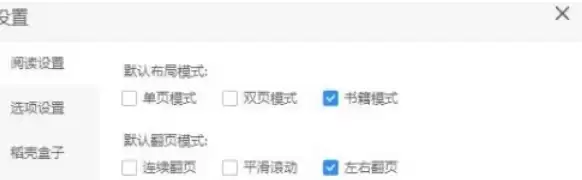
进入“阅读设置”界面后,向下浏览,找到名为“默认缩放模式”的配置项。
第五步:选择自适应宽度
点击“缩放模式”右侧的下拉菜单,从列表中选择“自适应宽度”这一选项。
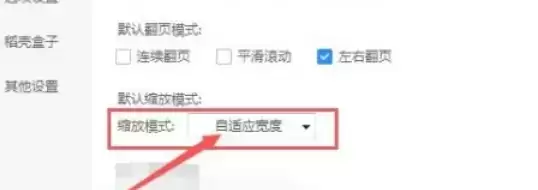
第六步:完成设置与应用效果
设置完成后,文档页面内容便会根据当前窗口的宽度自动调整缩放比例。这样一来,可以有效避免横向滚动条的出现,让阅读视线更集中,从而显著提升长文档或宽表格的浏览舒适度。
自适应宽度设置的好处
开启自适应宽度后,无论窗口大小如何变化,文档内容都会自动适配,确保文字和图片始终以最佳比例显示,无需手动左右滚动,极大地提升了阅读效率和专注度。
实用工具推荐
电子包浆
使用 ›绿化、压缩、噪点和虚拟水印,自由调节做旧程度。
图片压缩
使用 ›选择画质和输出格式,预览压缩前后的大小。