

Windows10安装Realtek音频驱动失败时,可依次尝试以下步骤:首先在控制面板中彻底卸载旧版驱动;随后重启电脑,在设备管理器中扫描检测硬件改动;最后从可靠来源下载并安装最新版驱动,按提示完成安装后重启即可。
Win10安装Realtek音频驱动失败解决方法
作者:技术拾光
时间:2026-05-21
浏览:458
文章目录
当在Windows 10系统中安装Realtek HD Audio音频驱动失败时,可以按照以下系统性的步骤进行排查和修复,以解决此常见问题。
卸载现有驱动程序
首先,请从系统控制面板中移除当前驱动。打开控制面板,进入“程序和功能”设置界面。
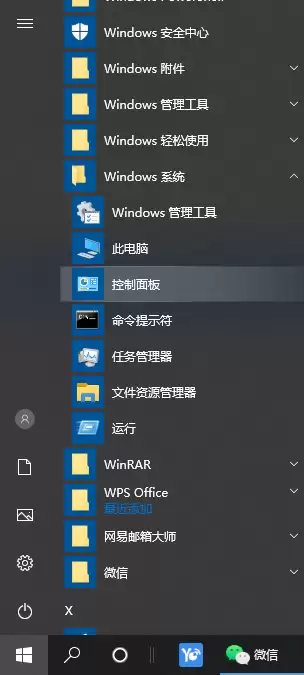
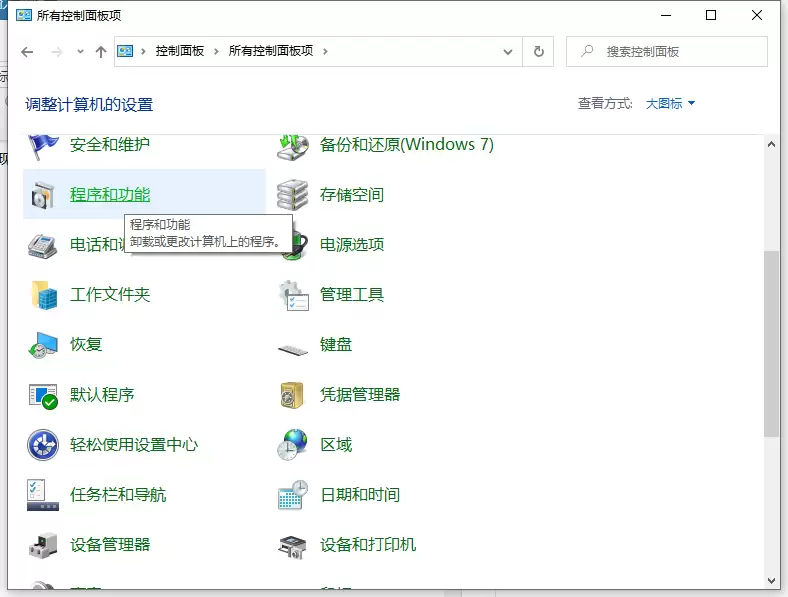
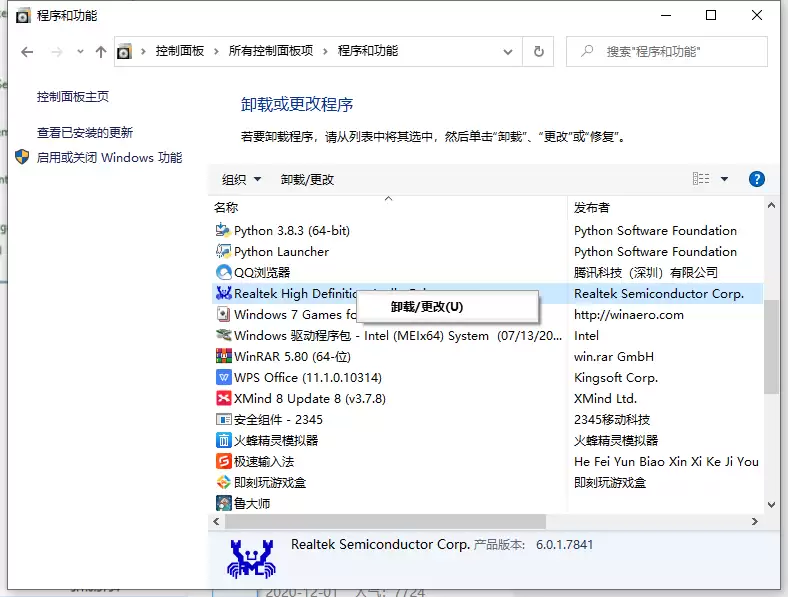
在已安装的程序列表中,查找名称为“Realtek High Definition Audio Driver”或类似的音频驱动项目。选中该项目,通过双击或右键点击选择“卸载”,将其从系统中完全删除。
重启并重新检测硬件
完成卸载后,请重新启动计算机。这一步骤有助于系统彻底清理旧的驱动配置,为后续安装做好准备。
电脑重启进入Windows 10后,右键点击开始菜单,选择“设备管理器”。在打开的设备管理器窗口中,点击顶部菜单栏的“操作”,然后选择“扫描检测硬件改动”。此操作会促使系统重新识别音频硬件,通常该设备会显示为带感叹号的“未知设备”或“高保真音频设备”。
安装新版驱动程序
最后,请从官方或可信渠道下载最新版本的Realtek HD Audio音频驱动程序。运行安装程序并按照提示完成安装,安装结束后再次重启电脑,驱动问题通常即可解决。
实用工具推荐
电子包浆
使用 ›绿化、压缩、噪点和虚拟水印,自由调节做旧程度。
图片压缩
使用 ›选择画质和输出格式,预览压缩前后的大小。