

Dev-C++是一款轻量级编程工具,适合教学和初学者。断点调试是其核心功能,操作包括:创建项目并编写代码;设置断点后启动调试,程序暂停;通过观察变量和单步执行逐行检查代码变化,从而有效排查错误。掌握该方法可提升编程学习效率。
Dev C++断点调试详细教程
作者:技术拾光
时间:2026-05-21
浏览:482
文章目录
对于编程初学者和教学场景而言,Dev-C++ 始终是一个无法忽视的选择。它以轻量、启动快、对系统资源需求低而闻名,特别适合配置有限的计算机。加之其原生支持多语言界面(含中文),学习曲线平缓,这使得它至今仍是许多高校程序设计入门课程的推荐工具——能帮助学生聚焦于语法和逻辑本身,而非复杂的开发环境配置。
本文将详细介绍如何在 Dev-C++ 中使用断点调试功能。这是排查代码逻辑错误、理解程序执行流程的关键技能,熟练掌握能让编程学习事半功倍。
第一步:创建项目与编写代码
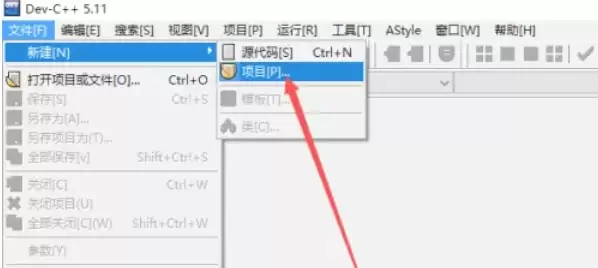
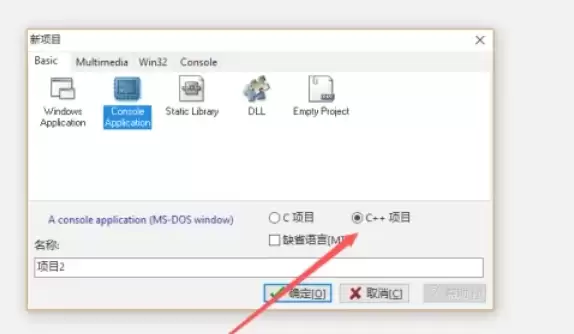
首先,启动 Dev-C++,点击菜单栏的“文件”,选择“新建”->“项目”。在弹出的对话框中,选择“Console Application”(控制台应用程序),然后点击“确定”。一个基础的项目框架便创建完成。
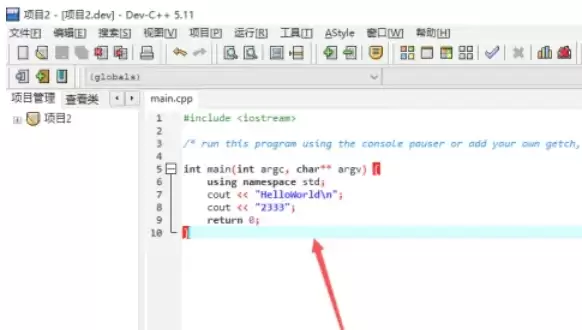
项目创建后,软件会自动生成一个 .cpp 源文件。你可以在此文件中编写 C++ 代码。例如,可以先编写一个简单的求和程序或输出“Hello World”的程序。
第二步:设置断点
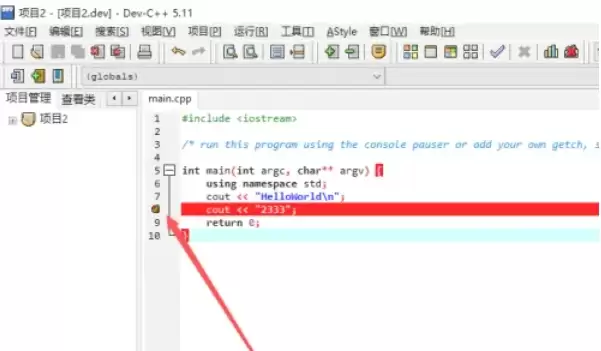
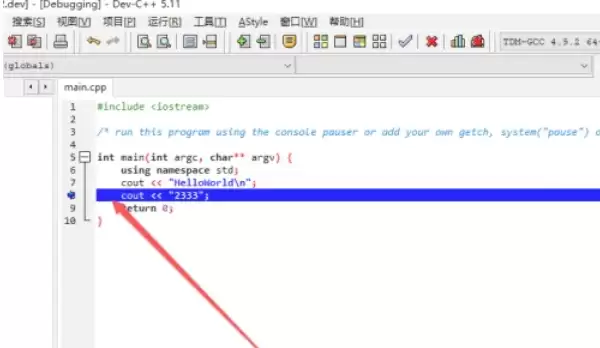
代码编写完成后,进入关键步骤:设置断点。在代码编辑区域左侧,找到你希望程序暂停执行的那一行代码。在该行对应的行号位置单击鼠标左键。你会看到该行背景变为醒目的红色,这表示断点已成功设置。
第三步:启动调试
接下来,点击菜单栏的“调试”选项,或直接点击工具栏上的调试按钮(通常为虫子图标),以启动调试模式。程序开始运行,并在你设置的断点处自动暂停。此时,断点所在行会变为蓝色,直观提示程序已在此处暂停,等待检查。
第四步:观察与单步执行
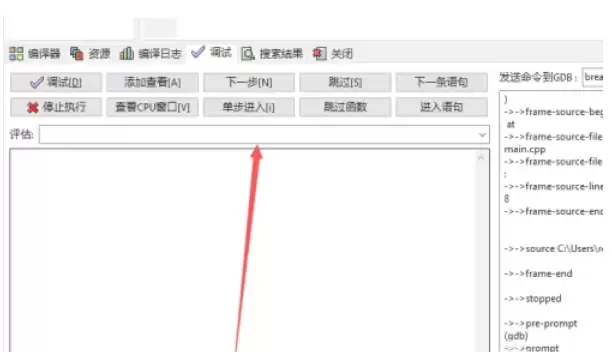
程序暂停后,即可开始调试。在软件下方的调试信息区域,可以查看当前时刻的变量值、内存状态等关键信息,这对于理解程序运行到当前位置的真实情况至关重要。
若想观察下一行代码的执行效果,可点击调试工具栏上的“单步执行”按钮(通常为向下的箭头图标)。每点击一次,程序便精确执行一行代码,你可以像观看慢镜头一样,清晰观察每一步带来的变化。
第五步:继续执行与结束调试
如果当前断点检查完毕,希望程序继续运行至下一个断点或直接运行结束,可点击调试工具栏上的“继续”按钮(通常为绿色三角形图标)。
当所有调试工作完成,需要退出调试模式并返回正常编辑状态时,点击“停止”按钮(通常为红色方形图标)即可。
以上便是 Dev-C++ 中进行断点调试的基本流程。多加练习,你便能熟练运用这一强大工具来为你的代码精准“把脉诊断”。
实用工具推荐
电子包浆
使用 ›绿化、压缩、噪点和虚拟水印,自由调节做旧程度。
图片压缩
使用 ›选择画质和输出格式,预览压缩前后的大小。