

火绒安全软件的“系统加固”功能提供主动防御,但安装特殊软件或系统调试时可能需要临时关闭。关闭步骤为:进入软件主界面的“防护中心”,选择“系统防护”,找到“系统加固”选项并关闭开关。操作后防护会暂时降低,建议完成后及时重新开启以保持系统安全。
关闭火绒安全系统加固指南
作者:技术拾光
时间:2026-05-21
浏览:253
文章目录
火绒安全软件凭借其轻量化设计与高效防护能力,成为许多用户电脑中的必备安全工具。其内置的“系统加固”功能作为一项重要的主动防御措施,默认保持开启,能够有效拦截针对系统关键位置的潜在篡改行为。不过,在某些特定情况下,例如安装特殊软件或进行深度系统调试时,用户可能需要临时关闭此功能以避免操作冲突。那么,具体该如何操作呢?整个过程其实非常简单。

火绒安全系统加固关闭步骤详解
关闭火绒安全的系统加固功能只需三个步骤,全部操作在软件主界面内即可完成,无需重启,即时生效。
第一步:进入防护中心
首先,打开火绒安全软件,在主界面左侧或顶部的菜单栏中,可以轻松找到【防护中心】的入口,点击进入。
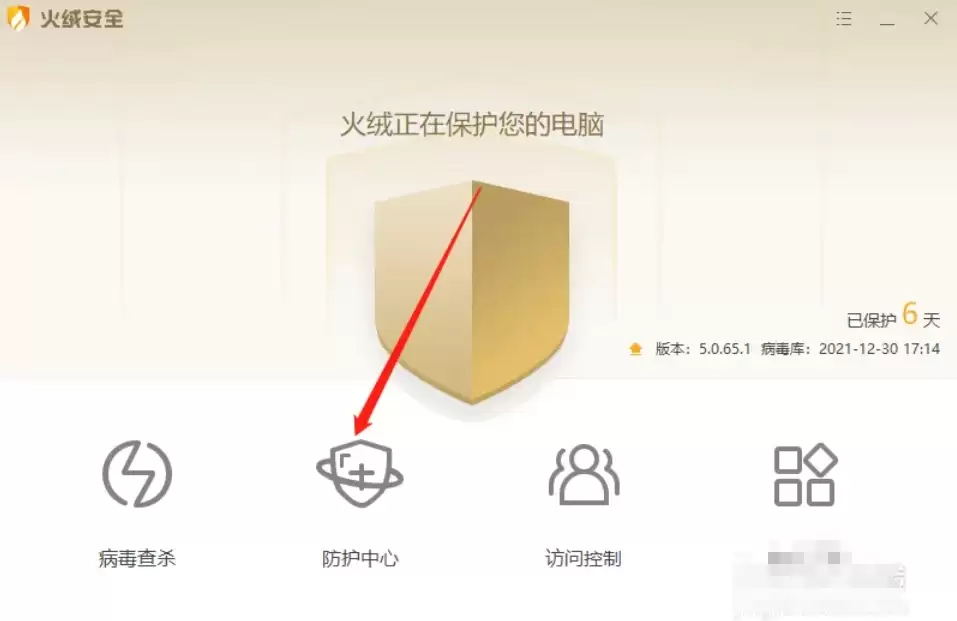
第二步:选择系统防护
进入防护中心后,界面左侧会列出所有防护分类。请从中找到并点击【系统防护】选项,右侧将显示该系统防护相关的详细设置项。
第三步:关闭系统加固
在系统防护的设置页面中,找到【系统加固】选项。其右侧通常会有一个明显的开关按钮。只需点击此开关,将其从蓝色(开启状态)切换为灰色(关闭状态),即可临时关闭系统加固功能。
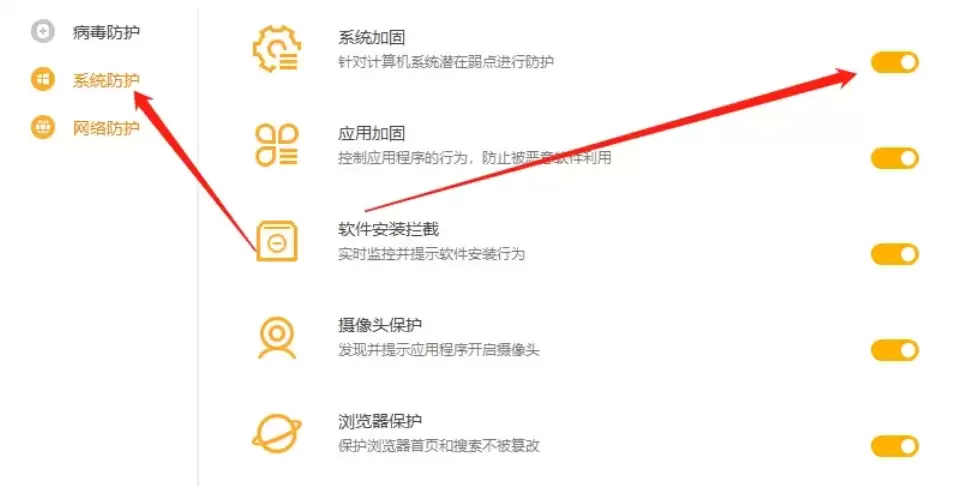
需要注意的是,关闭系统加固会暂时降低对系统注册表、关键文件等位置的主动防护强度。因此,在完成所需的特定操作后,建议及时重新开启此功能,以确保电脑持续获得完整的安全保护。整个操作流程灵活便捷,设置实时生效。
实用工具推荐
电子包浆
使用 ›绿化、压缩、噪点和虚拟水印,自由调节做旧程度。
图片压缩
使用 ›选择画质和输出格式,预览压缩前后的大小。