

Dev-C++适合Windows平台C语言初学者和小型项目开发。调试流程包括:创建项目文件夹,新建控制台应用程序项目并编写代码;编译并检查错误信息,成功后运行程序;核对输出结果,若不符预期则修改代码;重复编译、运行和验证的循环,直至程序正确运行。
Dev C++调试C语言程序步骤详解
作者:技术拾光
时间:2026-05-21
浏览:507
文章目录
对于Windows平台的C/C++初学者或小型项目开发者,Dev-C++是一款值得考虑的集成开发环境。它界面简洁,功能直接聚焦于代码编写与编译调试,避免了复杂商业特性的干扰。本文将详细梳理在Dev-C++中调试C语言程序的标准流程。
第一步:创建项目与文件夹
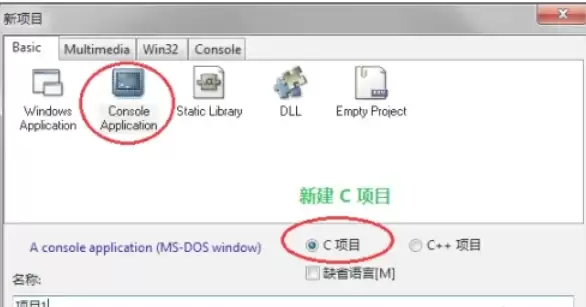
良好的习惯从文件管理开始。建议先在桌面或其他位置创建一个专用文件夹,例如命名为“Cprog”,用于存放本项目所有文件。接着,打开Dev-C++,通过顶部菜单栏的“文件”→“新建”→“项目”来启动新项目。在弹出的窗口中,选择“控制台应用程序”模板,然后点击“确定”。
第二步:命名项目与编写代码
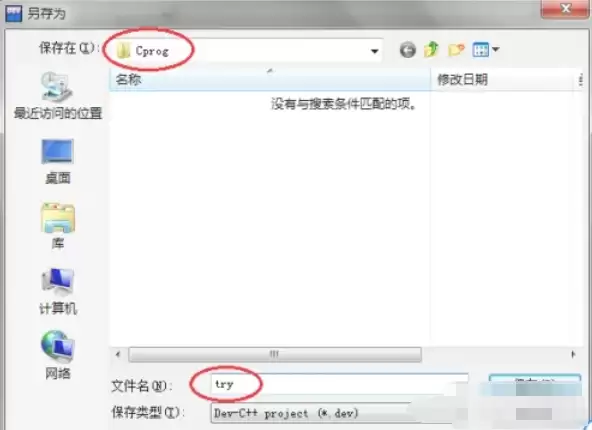
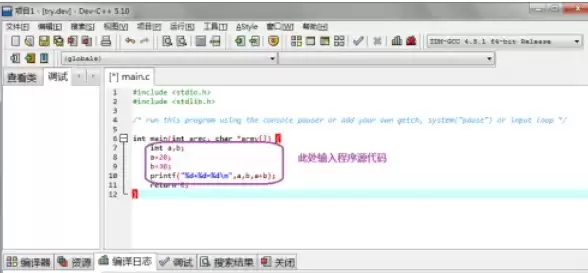
接下来,为项目命名,比如“try”,并将其保存到刚才创建的“Cprog”文件夹中。此时,Dev-C++会打开代码编辑窗口。在这里输入你的C语言源代码。首次尝试编译时,软件会提示保存源文件。将其命名为“c1.c”,同样保存在“Cprog”文件夹内,以保持清晰的项目结构。
第三步:编译与运行程序
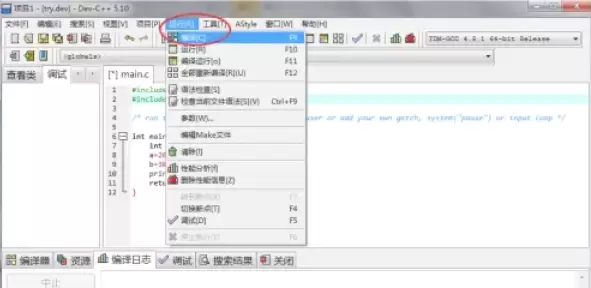
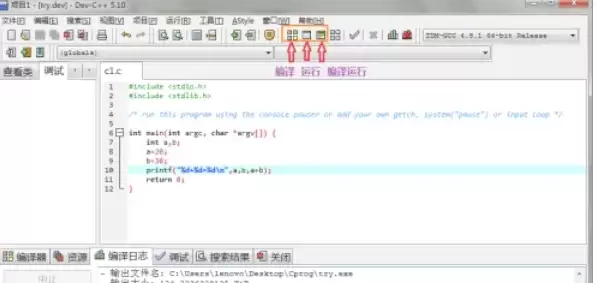
代码编写完成后,即可进入编译阶段。通过菜单栏的“运行”→“编译”命令,或直接点击工具栏上的编译按钮(通常是一个齿轮图标)进行编译。务必留意下方的“调试”窗口,这里会显示编译过程中的任何错误或警告信息。如果显示“编译成功”或无错误提示,便可继续运行。
使用“运行”→“运行”命令,或直接点击工具栏上的“编译运行”按钮(通常是一个绿色的播放按钮)。程序运行后,结果将显示在自动弹出的控制台窗口中。
第四步:检查结果与修改代码
运行完毕后,关键一步是仔细核对控制台输出结果是否符合预期。如果结果不正确或程序运行有误,则需要回到代码编辑窗口,根据逻辑排查并修改源代码中的问题。
第五步:迭代调试直至正确
调试本身是一个“修改→编译→运行→验证”的循环过程。重复第三步和第四步:每次修改代码后,重新编译并运行,观察结果是否被修正。为了提高效率,可充分利用工具栏上的快捷按钮,以便在编译、运行之间快速切换。如此循环,直至程序完全按照设计正确运行为止。
实用工具推荐
电子包浆
使用 ›绿化、压缩、噪点和虚拟水印,自由调节做旧程度。
图片压缩
使用 ›选择画质和输出格式,预览压缩前后的大小。