

Photoshop作为专业图像处理软件,新建项目需启动软件后点击“文件”菜单选择“新建”。在弹出面板中设置文档名称、尺寸、分辨率及颜色模式等核心参数,确认后点击“创建”即可生成空白画布,开始编辑设计。
Photoshop新建工程教程
作者:技术拾光
时间:2026-05-21
浏览:563
文章目录
Adobe Photoshop是一款功能强大的图像处理软件,支持PSD、JPEG、PNG等多种文件格式。其核心的图层、蒙版与滤镜系统,能够帮助用户对图像进行极为精细的调整。无论是专业设计师进行视觉创作,还是摄影爱好者优化照片,都能借助其丰富的工具集显著提升作品质量。本文将系统地介绍在Photoshop中创建新项目的完整步骤。
如何启动Photoshop软件
首先,请确保您的电脑已安装Adobe Photoshop。您可以通过双击桌面上的Photoshop图标来启动软件,也可以在Windows系统的开始菜单或macOS系统的应用程序文件夹中找到并打开它,随后进入软件主界面。
找到新建文件命令
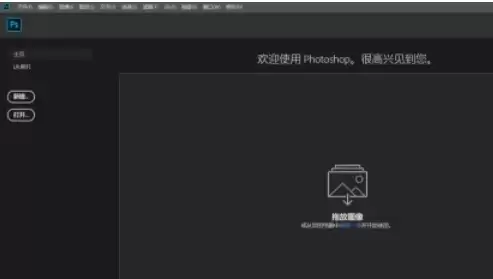
成功启动Photoshop后,您将看到主工作区。请注意界面左上角的菜单栏,点击“文件”菜单,会展开一个下拉列表,在其中选择“新建”选项。这是开始所有创作的第一步。
打开新建文档设置面板
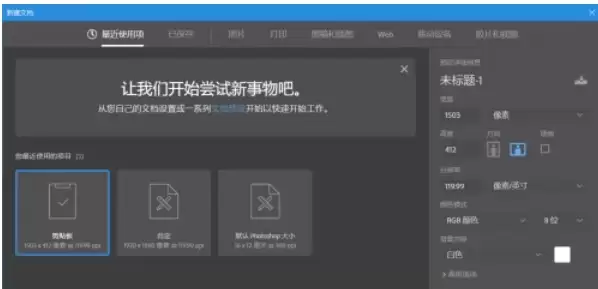
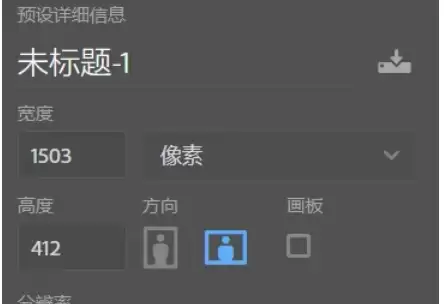
点击“新建”后,屏幕上会弹出“新建文档”设置面板。这个面板是您为画布定制规格的地方,所有关于文档尺寸、分辨率、颜色模式等基础参数都在这里进行设定。
设定文档核心属性
在“新建文档”面板中,您可以根据项目需求逐一配置以下关键属性:
名称:为您的新文件命名,便于后续管理和查找。
预设:Photoshop内置了许多常用尺寸预设,例如各种国际标准纸张尺寸、常见的网页横幅尺寸等。如果预设中没有您需要的尺寸,可以直接选择“自定义”选项。
配置尺寸、分辨率与色彩模式
接下来进行更具体的设置:
在宽度和高度栏输入数值,并选择合适的单位(例如像素、英寸、厘米)。
设置分辨率。用于网页显示的图像通常设为72 PPI(像素/英寸),而需要印刷输出的图像则建议设置为300 PPI或更高,以保证印刷品的清晰度。
选择颜色模式。RGB模式适用于屏幕显示(如网站、App),而CMYK模式则专为印刷设计。
最后,选择画布的背景内容,可以是白色、当前设置的背景色,或者完全透明。
创建文档并开始设计
当所有参数确认无误后,点击面板右下角的“创建”按钮。Photoshop会立即按照您的设定生成一个全新的空白文档,并进入工作界面。至此,一个新的项目就创建完成了,您可以开始进行图像编辑与创意设计。
实用工具推荐
电子包浆
使用 ›绿化、压缩、噪点和虚拟水印,自由调节做旧程度。
图片压缩
使用 ›选择画质和输出格式,预览压缩前后的大小。