

该版本基于官方原版镜像,集成了可靠驱动,安装过程分为四步。首先进入BIOS设置U盘为第一启动项,随后从U盘启动进入安装界面。接着选择专业版并自定义分区,开始安装。最后完成区域、网络、账户等初始设置即可进入桌面,获得一个稳定且免驱的系统。
Windows 10 22H2专业版安装教程
作者:技术拾光
时间:2026-05-21
浏览:504
文章目录
对于注重系统稳定性和兼容性的用户而言,一款基于官方原版、未经精简且预装可靠驱动的Windows 10系统,能够显著节省安装与配置时间。本文将详细介绍Windows 10 64位 22H2 专业版(驱动总裁版)。该系统基于微软官方原版镜像封装,在保留完整功能的同时,集成了必要的硬件驱动程序,确保了安装后的稳定运行,免除了用户手动寻找驱动的麻烦。接下来,我们将分步详解安装过程。
Windows 10 64位 22H2 专业版(驱动总裁版)安装教程
安装过程清晰明了,遵循以下步骤即可顺利完成。
第一步:调整启动顺序
首先,需要设置电脑从安装U盘启动。重启电脑,在开机初期按下特定快捷键(常见如F2、F12、Delete键,具体取决于主板型号)进入BIOS或UEFI设置界面。
找到“Boot”或“启动”选项,将U盘设备设置为第一启动项。保存设置并退出,电脑将自动重启。
第二步:启动安装程序
确保U盘已连接电脑,重启后将自动从U盘加载,进入Windows 10安装界面。首先选择语言、时间和键盘输入法,点击“下一步”继续。
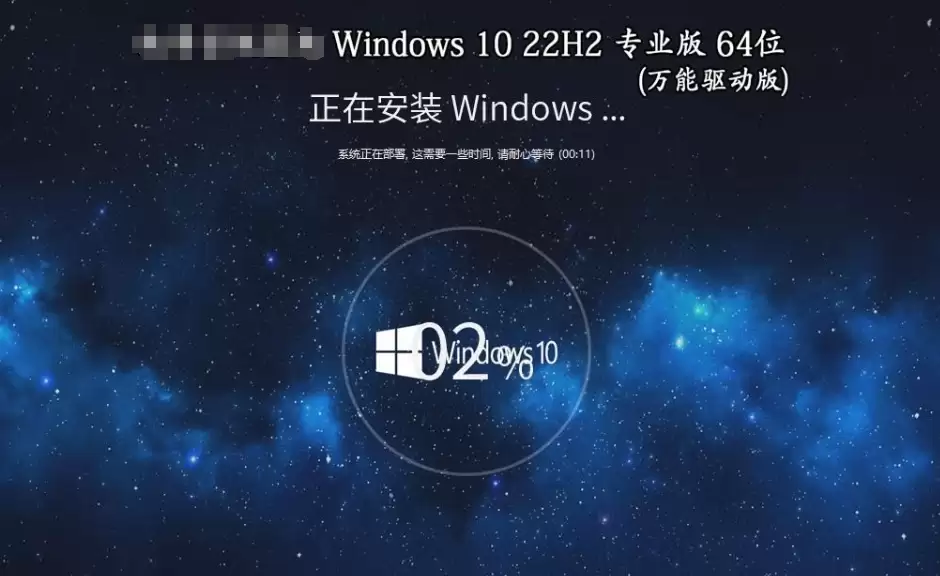
第三步:执行系统安装
点击“现在安装”。如有产品密钥可在此输入;若没有,可选择“我没有产品密钥”跳过,系统后续仍可激活。
接下来选择安装版本,请务必选中“Windows 10 专业版”,以确保安装与驱动总裁版对应的系统。
阅读并接受微软许可条款,然后选择“自定义:仅安装 Windows(高级)”安装类型,以便进行磁盘分区操作。
进入磁盘分区界面。如需全新安装,可删除现有全部分区(注意:此操作将清除该磁盘所有数据)。随后点击“新建”创建分区,建议格式化为NTFS文件系统。最后,选择目标系统分区,点击“下一步”,安装程序将开始复制文件。
第四步:完成安装与初始设置
后续过程基本自动进行,包括文件展开、功能安装与更新配置,期间电脑可能重启多次,请耐心等待。
安装完成后,进入最终初始设置界面,请按提示逐步操作:
区域设置: 选择国家或地区、键盘布局。
网络连接: 可连接Wi-Fi或网线。如需在设置过程中避免强制使用微软账户,可暂时跳过此步骤。
账户设置: 创建用户账户,可选择使用微软账户登录,或创建本地离线账户以获得更灵活的管理权限。
隐私设置: 根据个人对隐私的关注程度,谨慎选择是否开启定位、诊断数据收集等功能。
其他服务: 如Cortana语音助手、活动历史记录同步等功能,可根据需要选择启用。
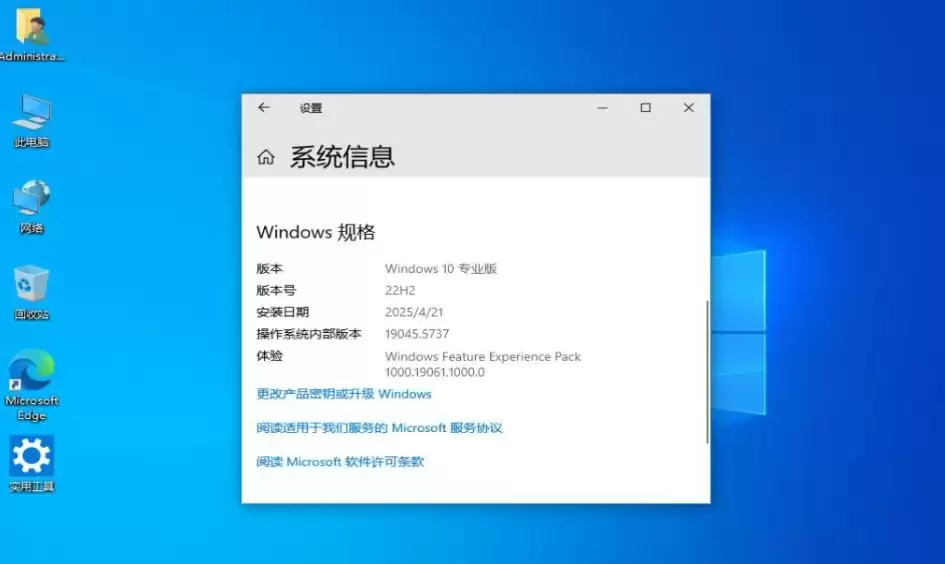
完成所有设置后,系统将进行最后准备,随后进入桌面。至此,一个集成了稳定驱动、保持原版功能的Windows 10专业版系统即安装完成,接下来可自由配置工作或娱乐环境。
实用工具推荐
电子包浆
使用 ›绿化、压缩、噪点和虚拟水印,自由调节做旧程度。
图片压缩
使用 ›选择画质和输出格式,预览压缩前后的大小。