

Photoshop作为图像处理核心工具,广泛应用于设计、摄影等领域。调整图片大小时,需导入图片并打开“图像大小”对话框。关键步骤包括勾选“约束比例”以防变形,根据用途设置分辨率,输入目标尺寸后确认更改即可完成调整。
Photoshop调整图片大小教程
作者:技术拾光
时间:2026-05-21
浏览:614
文章目录
在图像处理领域,Photoshop是业界公认的专业工具。无论是修复历史照片,还是创作数字艺术作品,其应用范围极为广泛。设计师借助它完成海报与标志设计,摄影师利用它优化光影细节,插画师则依靠其强大的画笔系统进行创作。近年来,AI功能的集成带来了“神经滤镜”、“一键抠图”等智能工具,大幅简化了复杂操作流程。同时,基于订阅制的Creative Cloud模式持续为用户提供最新功能与云端服务支持。
本文将详细介绍一项基础且高频的操作——调整图片尺寸。无论是为了适配网页展示,还是满足印刷输出需求,掌握这一技能都十分重要。
如何导入需要处理的图片
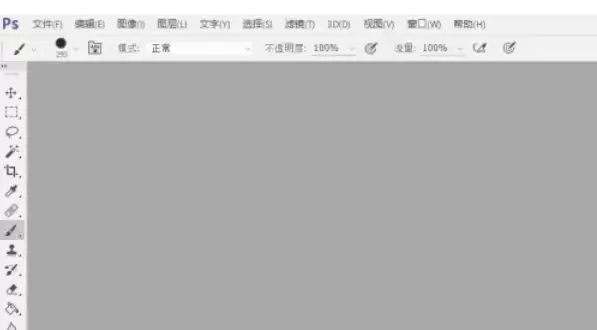
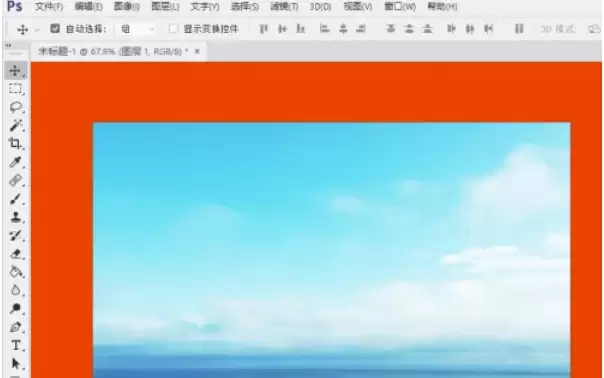
首先,打开Photoshop应用程序。在软件主界面,点击顶部菜单栏的“文件”选项,选择“打开”。接着,在文件浏览窗口中定位目标图片,选中文件后点击“打开”,即可将图片成功导入工作区。
打开图像大小设置面板
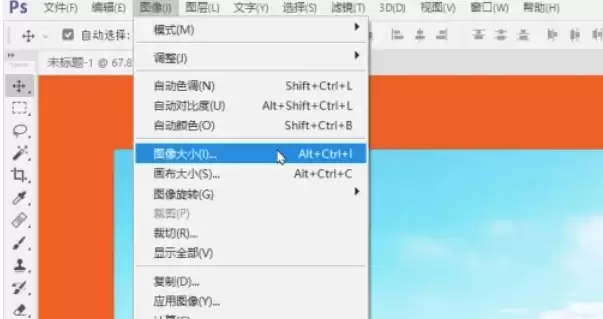
图片加载完成后,需进入尺寸调整界面。请点击顶部菜单栏的“图像”菜单,在下拉列表中选择“图像大小”。用户也可使用快捷键Ctrl+Alt+I(Windows系统)或Command+Option+I(Mac系统)快速打开该面板,其中包含了所有控制尺寸的核心参数。
保持图片原始比例避免变形
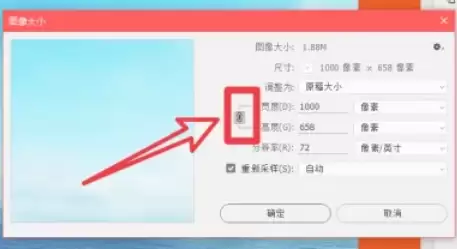
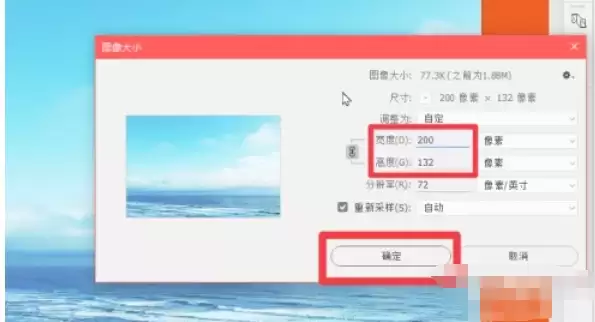
在“图像大小”对话框中,请注意“约束比例”选项(通常默认已勾选)。务必确保此项处于选中状态,它能使宽度与高度联动调整,维持图片原有的宽高比。这是防止人物或景物图像失真的关键步骤。
根据用途设置图像分辨率
接下来需要设定分辨率,该数值直接影响图像的输出质量。若图片用于印刷,如制作宣传册或照片冲印,建议分辨率设为300像素/英寸,以保证印刷清晰度。若图片仅用于网页、社交媒体等屏幕显示,72像素/英寸即可满足需求。
输入具体的尺寸数值
现在进入核心设置环节。在“宽度”或“高度”输入框中直接填写目标数值。由于比例已被锁定,只需修改其中一项,另一项将自动按比例换算。同时请注意选择单位:网络用途常用“像素”,而印刷输出则更适合“英寸”或“厘米”。
确认并完成尺寸调整
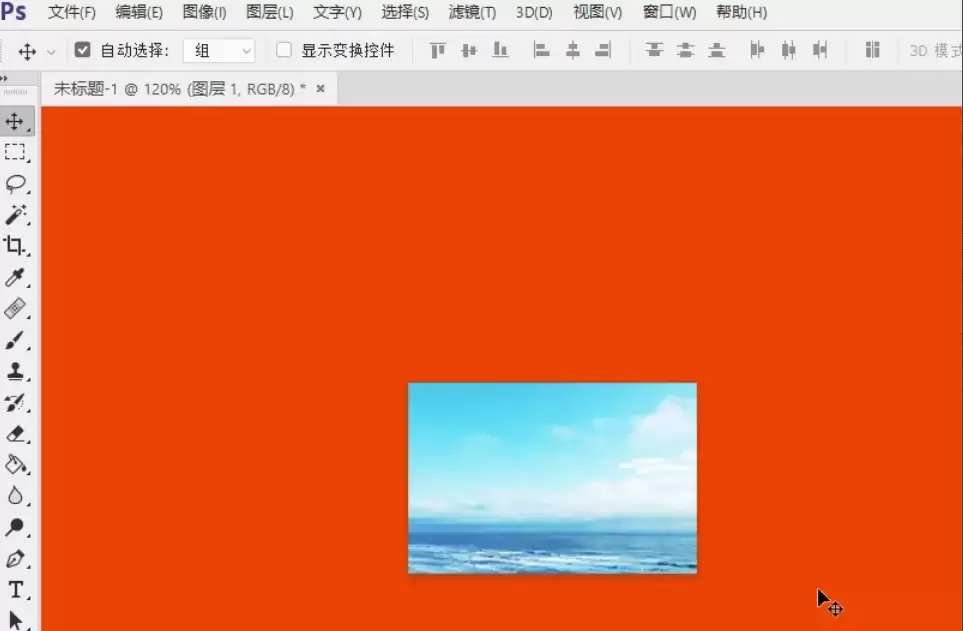
所有参数设置完毕后,点击对话框右下角的“确定”按钮。Photoshop将立即根据设定重新计算像素并调整图像尺寸。请注意,此操作会直接改变原始图层内容。至此,图片尺寸调整工作全部完成。
实用工具推荐
电子包浆
使用 ›绿化、压缩、噪点和虚拟水印,自由调节做旧程度。
图片压缩
使用 ›选择画质和输出格式,预览压缩前后的大小。