

社交媒体分享按钮可能泄露用户浏览行为。微软Edge浏览器可通过启用严格跟踪防护、禁用第三方Cookie、阻止社交域名自动加载、修改Hosts文件及验证拦截效果等步骤,有效阻断跨站追踪,增强隐私保护。
Edge浏览器设置防跨站追踪屏蔽社交媒体按钮
作者:技术拾光
时间:2026-05-21
浏览:295
文章目录
你是否曾注意到,浏览新闻或商品页面时,那些看似普通的“分享到Facebook”或“点赞”按钮,可能正在将你的浏览行为悄悄发送给社交平台?这种跨站追踪是网络隐私泄露的常见途径。微软Edge浏览器提供了完善的防御功能。本文将详细说明如何通过五个步骤,在Edge中有效拦截社交媒体追踪按钮,更好地管理个人数据。
启用严格跟踪防护并管理站点例外
Edge内置的跟踪防护是拦截追踪器的第一道防线。它能识别并拦截主流社交平台的追踪脚本。为获得更全面的保护,建议将防护级别调整为“严格”。此模式可更积极地阻止如Facebook Pixel、Twitter for Websites等常见跨站追踪器。
若严格防护导致某些网站的社交登录或评论功能异常,可通过添加“站点例外”灵活处理,仅对该网站暂时关闭防护。
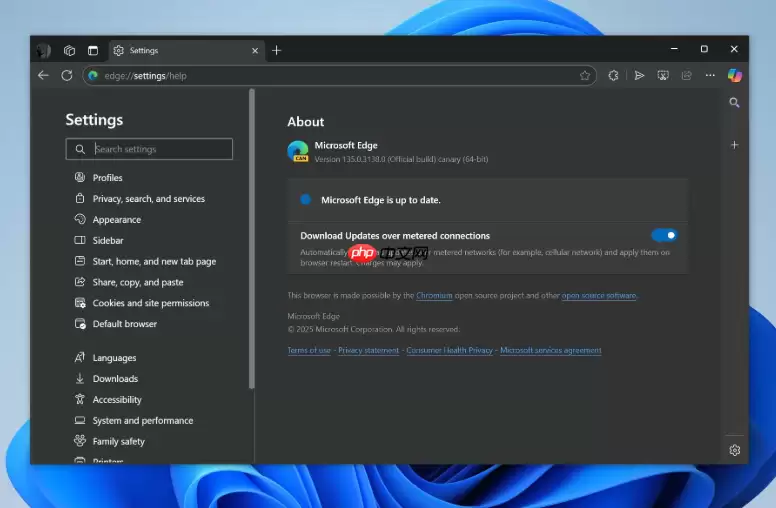
操作路径:点击浏览器右上角的“...”菜单,进入“设置” > “隐私、搜索和服务”。在“跟踪防护”部分确保功能开启,并选择“严格”级别。如需添加例外,点击“例外”并输入网站地址即可。
禁用第三方Cookie并清理社交数据
社交媒体按钮能跨网站识别用户,很大程度上依赖“第三方Cookie”。禁用此类Cookie可防止社交平台在其他网站读写你的身份数据。
在“隐私、搜索和服务”设置页面,找到“Cookie 和 权限”部分,点击“管理和删除 Cookie 和 数据”。开启“阻止第三方 Cookie”选项。为进一步增强效果,建议同时勾选“阻止跨站跟踪Cookie”和“阻止已知跟踪器”。
设置完成后,返回并点击“查看所有 Cookie 和 数据”,在搜索框中输入facebook.com、twitter.com等域名,删除其残留数据。

阻止社交平台内容自动加载
通过Edge的“站点权限”功能,可以禁止特定域名自动加载脚本,从而阻止社交按钮发起网络请求。
进入“设置” > “隐私、搜索和服务” > “站点权限”。在权限列表中找到“弹出窗口和重定向”,点击右侧的“管理权限”。点击“添加”按钮,将https://connect.facebook.net、https://platform.twitter.com等地址添加进去,并将每个地址的权限设置为“阻止”。此操作仅影响指定的社交追踪域名,不影响网站其他功能的正常运行。

通过Hosts文件屏蔽追踪域名
对于未被Edge内置规则覆盖的追踪域名,可通过修改Hosts文件实现本地化拦截。此方法将指定域名的解析指向无效地址,从网络层彻底阻断连接。
操作步骤:以管理员身份运行记事本,打开C:WindowsSystem32driversetchosts文件。在文件末尾添加以下内容:
0.0.0.0 connect.facebook.net
0.0.0.0 platform.twitter.com
0.0.0.0 snap.licdn.com
0.0.0.0 www.google-analytics.com
保存时若遇权限问题,需右键点击hosts文件,进入“属性”>“安全”选项卡,为当前用户赋予“完全控制”权限。最后,按Win+R键,输入cmd打开命令提示符,运行ipconfig /flushdns命令刷新DNS缓存,使修改生效。
验证社交按钮拦截效果
完成设置后,需验证追踪请求是否被有效阻断。
有两种验证方法:第一,访问包含Facebook点赞按钮的页面,点击地址栏左侧的锁形或“i”形图标,查看“站点信息”。在弹出面板中切换到“跟踪器”选项卡,若看到facebook.com等域名且状态为“已阻止”,则说明防护生效。第二,按F12打开开发者工具,切换到“网络”标签页并刷新页面。在筛选栏输入“facebook”或“twitter”,若没有状态码为200的成功请求,则表明拦截成功。
通过以上五个步骤,你可以在Edge浏览器中建立多层防御,有效减少社交媒体按钮的跨站追踪,提升浏览隐私安全性。
实用工具推荐
电子包浆
使用 ›绿化、压缩、噪点和虚拟水印,自由调节做旧程度。
图片压缩
使用 ›选择画质和输出格式,预览压缩前后的大小。