

在画世界APP中修改昵称,需进入个人中心,打开设置并选择个人资料,点击昵称栏输入新名称后确认保存。新昵称将立即更新并同步至所有场景。
画世界昵称修改步骤详解
作者:技术拾光
时间:2026-05-21
浏览:375
文章目录
画世界软件功能丰富,许多用户在使用过程中希望更换更具个性的昵称。具体该如何操作呢?其实步骤非常简单,只需按照以下指引,一分钟即可完成设置。

画世界昵称修改步骤详解
整个流程可归纳为五个清晰步骤,下面将逐一说明。
第一步:进入个人中心
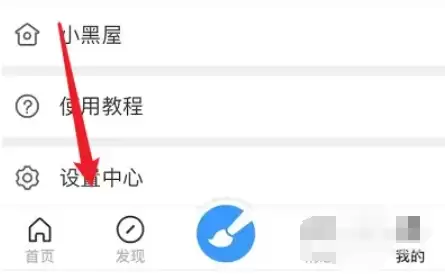
打开画世界APP,在底部导航栏找到并点击“我的”选项,即可进入个人中心界面。
第二步:打开设置中心
在个人中心界面中,找到“设置中心”选项,点击进入软件设置菜单。
第三步:进入个人资料
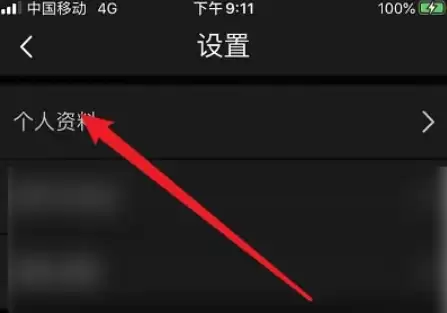
在设置界面中,找到“个人资料”选项,点击进入资料编辑页面。
第四步:编辑昵称
在“我的资料”界面,点击“昵称”栏目。随后将跳转至昵称修改界面,在输入框中删除旧昵称,输入您心仪的新昵称即可。
第五步:确认保存
新昵称输入完成后,关键一步是点击“确定”按钮进行保存。请务必点击保存,否则修改将不会生效。
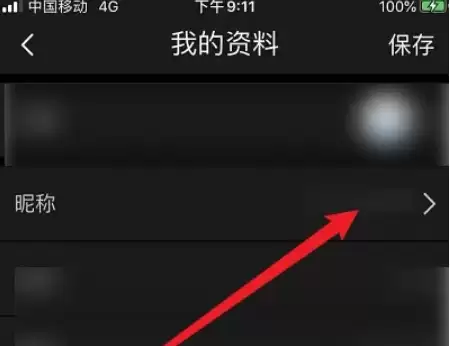
完成以上步骤后,您的新昵称将立即更新,并在社区、作品展示等所有场景中同步显示。整个流程直观流畅,即便是新手用户也能轻松完成操作。
实用工具推荐
电子包浆
使用 ›绿化、压缩、噪点和虚拟水印,自由调节做旧程度。
图片压缩
使用 ›选择画质和输出格式,预览压缩前后的大小。