

Word2016的分栏功能可优化版面布局。操作时,在“布局”选项卡点击“分栏”,选择预设样式或进入“更多分栏”自定义栏数、宽度、间距及分隔线,并可选择应用于整篇文档或当前节。设置后点击确定即可应用,操作前需注意文本选中范围。
Word 2016页面分栏设置教程
作者:技术拾光
时间:2026-05-21
浏览:387
文章目录
在文档排版领域,Microsoft Word 2016提供了全面的解决方案。其内置的丰富模板库,覆盖了简历、报告、邀请函等多种场景,而SmartArt图形工具则能帮助用户快速创建专业图示。特别值得关注的是新增的“设计”选项卡,它提供了一套完整的主题样式,可实现文档字体、配色与段落格式的一键统一,显著提升排版效率。
本文将深入探讨一个实用但常被忽视的排版功能:Word页面分栏。无论是制作简报、设计手册还是编排宣传页,分栏排版都能有效提升版面的层次感与阅读舒适度。
第一步:启动并打开文档
首先,运行Word 2016,打开需要进行分栏排版的文档。
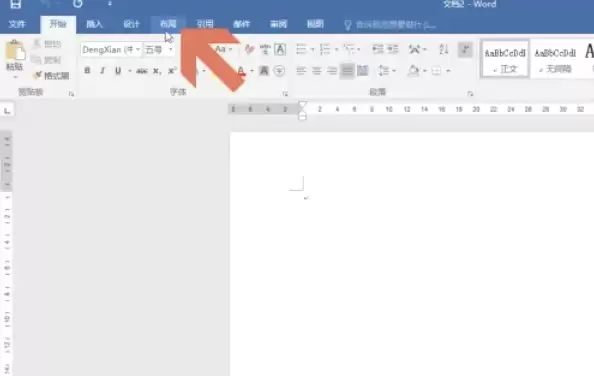
第二步:定位布局选项卡
将目光移至顶部菜单栏,点击【布局】选项卡。请注意,不同版本的Word中,此选项卡名称可能显示为【页面布局】。
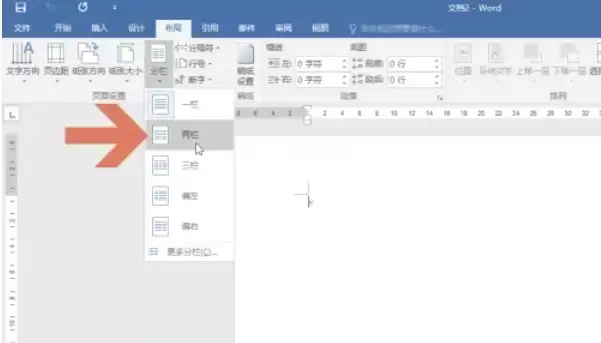
第三步:选择预设分栏样式
在“布局”选项卡中,找到【分栏】按钮(图标通常为多栏文本样式)。点击下拉菜单,即可看到一栏、两栏、三栏等预设选项。若其中有符合需求的样式,直接点击即可快速应用。
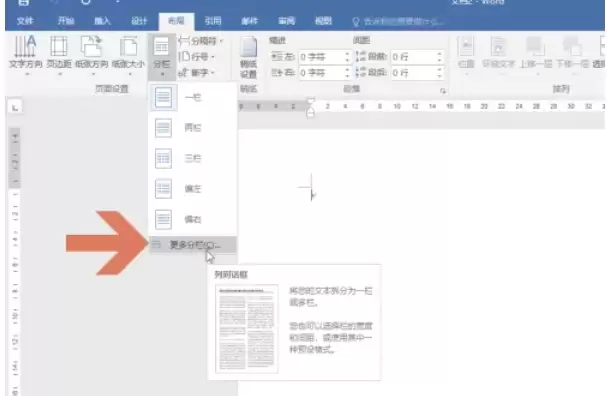
第四步:进入详细分栏设置
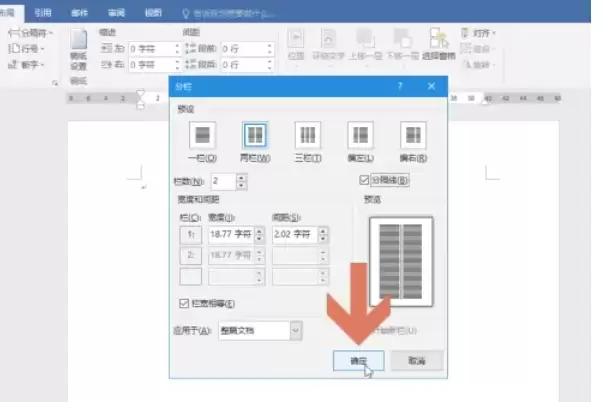
如果预设选项无法满足需求,需要更精细地调整栏宽、间距或添加分隔线,请点击下拉菜单底部的【更多分栏】。
随后将弹出“分栏”对话框。在此您可以:
- 自定义栏数、各栏宽度以及栏间间距。
- 勾选【分隔线】选项,在栏间添加清晰的竖线。
- 通过【应用于】下拉菜单,选择将分栏效果作用于“整篇文档”或仅“当前节”,此功能在进行混合排版时尤为实用。
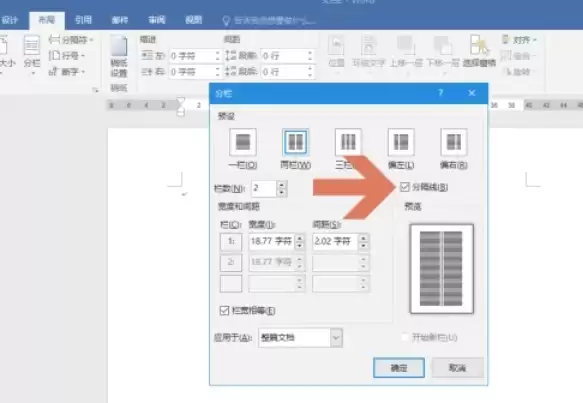
第五步:确认并应用设置
完成所有参数设置后,点击对话框右下角的【确定】按钮,分栏效果将立即应用于文档。
第六步:检查最终分栏效果
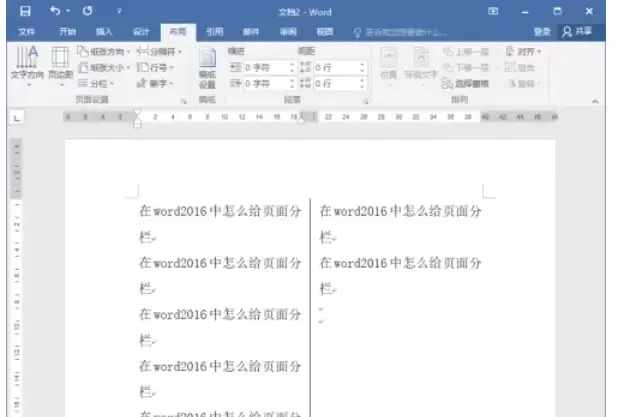
操作完成后,文档内容将按设置自动分栏显示。若部分内容未按预期分栏,请检查操作前是否已选中所有需要分栏的文本。如未特别选中,分栏设置通常默认应用于光标所在节或整篇文档。
掌握Word分栏技巧,能使您的文档在信息呈现上更具专业性与可读性。建议立即打开一个文档,亲自尝试这一实用功能。
实用工具推荐
电子包浆
使用 ›绿化、压缩、噪点和虚拟水印,自由调节做旧程度。
图片压缩
使用 ›选择画质和输出格式,预览压缩前后的大小。