

Word2016的专注模式可提升写作效率。在“视图”选项卡中找到“阅读视图”或“沉浸式阅读器”按钮,点击后界面将隐藏功能区,仅显示文档内容。按下Esc键或点击右上角退出按钮即可返回常规编辑界面。
Word 2016专注模式开启方法
作者:技术拾光
时间:2026-05-21
浏览:381
文章目录
说到Word 2016,它的专业排版能力确实可圈可点。内置的简历、报告等实用模板库,能让你快速搭建文档框架;SmartArt图形工具更是制作流程图的得力助手。新增的“设计”选项卡提供了一整套主题样式,一键就能统一全文档的字体、配色和段落格式,省时又省力。在兼容性方面,它也有了显著提升,完美适配Windows和Mac系统,甚至还新增了直接编辑PDF的功能,实用性大大增强。
今天,咱们就来聊聊其中一个能提升写作效率的小功能——专注模式。想知道怎么开启吗?下面这几个步骤,一看就懂。
第一步
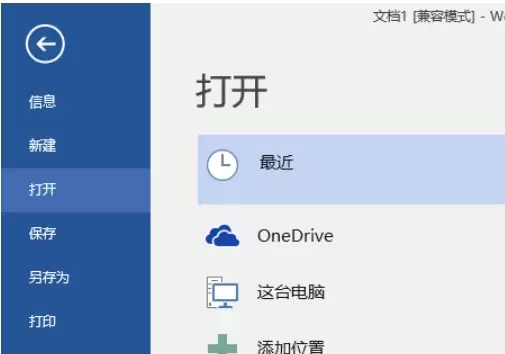
首先,启动你的Word 2016,并打开需要编辑的文档。
第二步
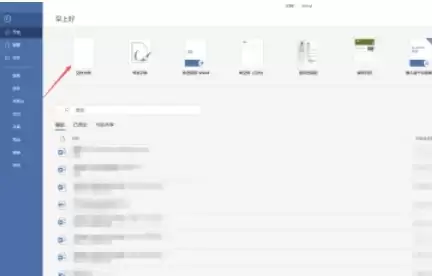
接着,将目光移到顶部的菜单栏,点击那个名为“视图”的选项卡。
第三步
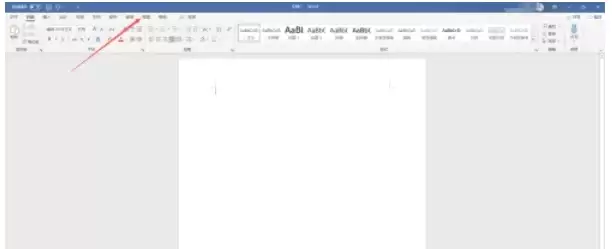
在展开的“视图”选项卡中,仔细找找“阅读视图”或“沉浸式阅读器”按钮。需要注意的是,不同版本可能略有差异,有些版本会直接显示“专注”或“焦点”选项。
第四步
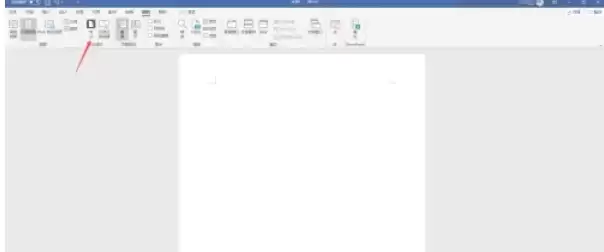
点击对应的按钮后,你会发现整个Word界面瞬间清爽了——功能区被隐藏起来,屏幕上只留下你需要处理的文档内容,干扰项一扫而空。
第五步
想要退出这个全神贯注的状态也很简单:直接按下键盘上的Esc键,就能快速返回常规编辑界面。
第六步
当然,你也可以选择点击界面右上角通常会出现的“退出阅读视图”或“退出焦点”按钮,效果是一样的。
实用工具推荐
电子包浆
使用 ›绿化、压缩、噪点和虚拟水印,自由调节做旧程度。
图片压缩
使用 ›选择画质和输出格式,预览压缩前后的大小。