

Word2016允许用户修改新建文档的默认字体格式,避免每次手动调整。操作时需新建空白文档,通过“开始”选项卡打开字体设置对话框,选定中英文字体、字号等样式后,点击“设为默认值”并选择应用于所有基于Normal模板的文档。设置完成后,此后新建文档将自动采用预设格式。
Word 2016设置默认字体方法
作者:技术拾光
时间:2026-05-21
浏览:265
文章目录
对于广大Windows用户而言,Word 2016是处理文档的得力工具。作为Office 2016的核心组件,它提供了从基础编辑到高级排版的完整功能,无论是编写简单报告还是撰写复杂学术论文,都能胜任。其丰富的字体选项与灵活的段落调整功能,让创建专业、美观的文档变得轻松。例如,在论文撰写中,通过熟练应用标题样式和段落格式(如首行缩进、行距设置),即可快速构建层次清晰、易于阅读的文档框架。
然而,许多用户都遇到过相同的烦恼:每次新建文档,默认的“宋体”和“五号”字总需手动更改,过程重复繁琐。实际上,Word支持一次性修改默认字体设置,实现永久生效。接下来,我们将分步详解具体操作方法。
如何修改Word 2016默认字体
通过以下步骤,您可以自定义Word新建文档的初始字体格式,提升工作效率。
第一步:新建空白文档
首先,打开Word 2016,在启动界面选择【空白文档】创建新文件。这是调整设置的前提。
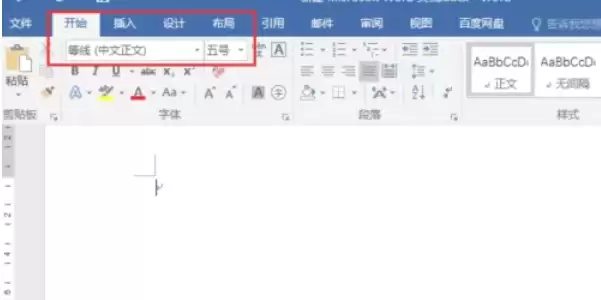
第二步:打开字体设置面板
进入文档编辑界面后,定位至顶部菜单栏,点击【开始】选项卡。在【字体】功能组右下角,点击小箭头图标(或直接使用快捷键 Ctrl + D)。
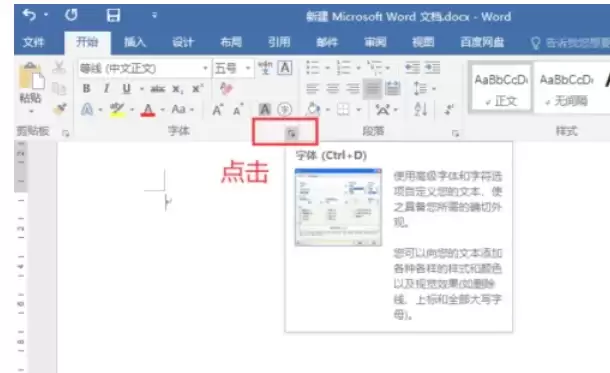
第三步:设置所需字体格式
在弹出的“字体”对话框中,您可以自由设定默认字体样式:
- 中文字体:在下拉列表中选择常用字体,如“微软雅黑”或“宋体”。
- 西文字体:为英文、数字选择默认字体,例如“Times New Roman”或“Arial”。
- 字号:设置默认大小,一般“五号”或“12磅”较为常用。
- 其他效果:可根据需要预设加粗、倾斜等样式。
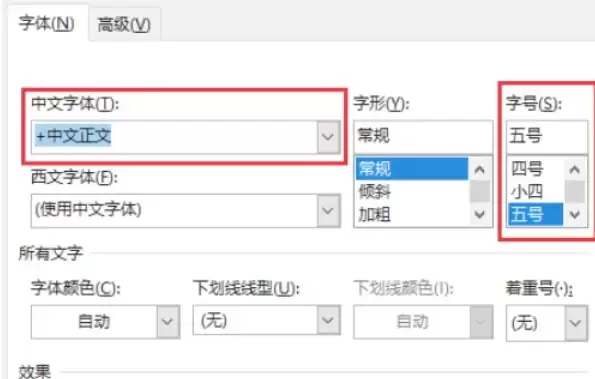
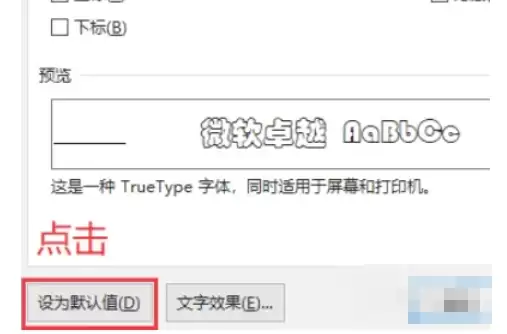
第四步:点击设为默认值
完成字体格式选择后,注意对话框左下角的【设为默认值】按钮,点击它。
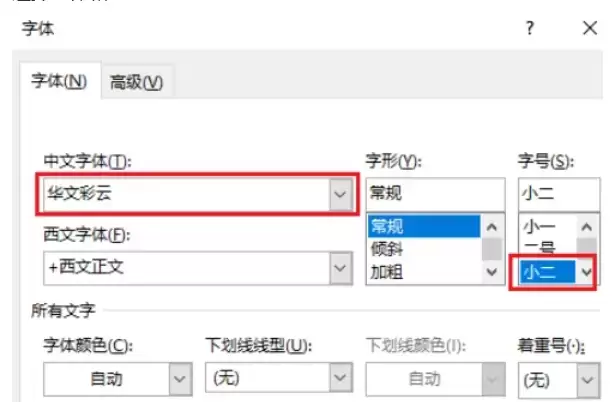
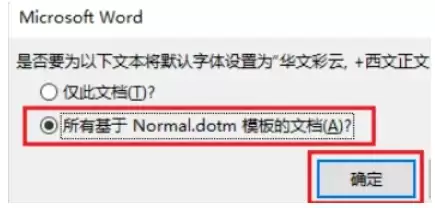
第五步:选择应用范围
系统将弹出确认窗口,询问应用范围。请选择 【所有基于Normal模板的文档(A)】,然后点击【确定】。此选项可使设置对所有新建的普通文档生效。
第六步:验证设置效果
关闭当前文档。再次点击【空白文档】创建新文件时,您会发现文档的初始字体与字号已自动变为您刚才设定的样式,无需重复调整。
通过以上设置,即可永久更改Word 2016的默认字体。这一技巧虽小,却能显著提升日常文档处理的流畅性与效率,让您更专注于内容创作。
实用工具推荐
电子包浆
使用 ›绿化、压缩、噪点和虚拟水印,自由调节做旧程度。
图片压缩
使用 ›选择画质和输出格式,预览压缩前后的大小。