

Windows10V21H232位专业版适合在兼容旧硬件或特定软件环境下安装。安装过程主要包括设置BIOS从U盘启动、进入安装界面选择语言与版本、接受许可条款、选择自定义安装类型、对目标磁盘进行分区或格式化,最后等待系统自动部署并完成初始设置即可进入桌面。
Windows 10 V21H2 32位系统安装教程
作者:技术拾光
时间:2026-05-21
浏览:512
文章目录
Windows 10 V21H2 32位专业版是微软专为企业和专业用户打造的成熟操作系统,以其卓越的稳定性和全面的管理功能受到青睐。若您拥有兼容的旧硬件或特定软件环境需要32位系统支持,了解其安装步骤至关重要。本文将详细解析Windows 10 V21H2 32位专业版的完整安装流程。
Windows 10 V21H2 32位专业版安装教程
安装过程主要分为几个核心阶段:启动准备、安装引导、系统部署与初始设置。以下是按顺序操作的详细指南。
第一步:配置BIOS启动顺序
首先,确保计算机能从安装介质(通常是U盘)启动。重启电脑,在开机自检画面出现时,迅速按下进入BIOS设置的按键(常见如F2、F12、Delete,具体取决于电脑品牌和主板型号)。
进入BIOS界面后,找到“Boot”或“启动”选项,将U盘设备调整至启动顺序的首位。保存更改并退出,电脑将自动重启。
第二步:启动Windows安装程序
成功从U盘启动后,将进入Windows安装界面。首先选择语言、时间货币格式及键盘输入法,点击“下一步”继续。
随后,点击界面中央的“现在安装”按钮,正式启动安装程序。
第三步:输入产品密钥(可选)
安装程序会提示输入产品密钥。如果您拥有有效密钥,可直接输入并点击“下一步”。若暂无密钥,可选择“我没有产品密钥”,系统安装完成后仍可进入桌面,后续再通过设置激活。
第四步:选择系统安装版本
在版本选择列表中,找到并选中“Windows 10 专业版”,点击“下一步”。请务必确认所选为32位版本。
第五步:接受许可条款
仔细阅读微软软件许可条款,勾选“我接受许可条款”复选框,方可点击“下一步”继续安装。
第六步:选择安装类型
对于全新安装,请选择“自定义:仅安装Windows(高级)”选项。升级安装通常不适用于跨版本或全新部署场景。
第七步:磁盘分区与格式化
此步骤至关重要。安装程序将显示当前硬盘的分区列表。
- 若在新硬盘上安装,需点击“新建”创建系统分区。
- 若要覆盖旧系统,可选中原系统分区(通常为C盘),点击“格式化”清空数据,然后选中该分区进行安装。注意:此操作将删除该分区所有数据,请务必提前备份重要文件。
选择目标分区后,点击“下一步”,安装程序将开始复制系统文件。
第八步:完成安装与初始设置
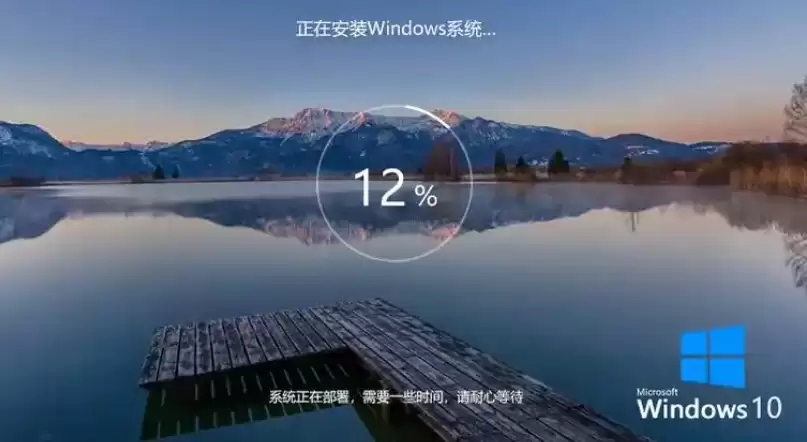
后续过程由电脑自动完成,包括系统文件安装、功能配置及驱动安装。期间电脑可能重启数次,属正常现象。
所有安装步骤结束后,屏幕将进入初始设置界面,引导您创建用户账户、配置隐私设置等。完成这些设置后,即可正式进入Windows 10桌面环境。
实用工具推荐
电子包浆
使用 ›绿化、压缩、噪点和虚拟水印,自由调节做旧程度。
图片压缩
使用 ›选择画质和输出格式,预览压缩前后的大小。