

Word2016在排版、图形插入及公式编辑等方面功能增强。调整行间距时,选中文本后打开段落设置,选择行距类型并输入数值即可完成操作,有助于优化文档的整体排版效果。
Word 2016行间距设置教程
作者:技术拾光
时间:2026-05-21
浏览:505
文章目录
Word 2016在专业排版领域进行了显著增强,新增的样式集与设计工具极大简化了长篇文档的格式管理工作。同时,支持插入3D模型、SVG矢量图形等现代媒体元素,丰富了文档内容的展现形式。对于科研与学术工作者而言,其内置的数学公式编辑器与参考文献管理功能,提供了切实的便利。在日常文档处理中,调整行间距是一项基础且高频的操作。接下来,我们将详细介绍在Word 2016中设置行间距的具体步骤。
第一步:打开目标文档
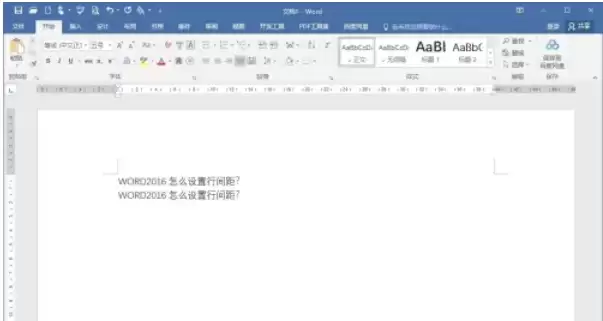
首先,启动Word 2016应用程序,并打开需要调整行间距的文档文件。
第二步:选择文本范围
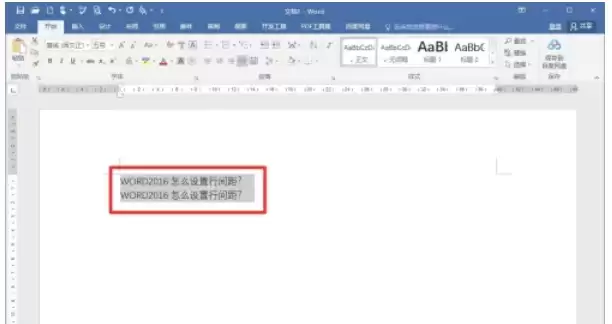
使用鼠标拖动,选中需要修改行距的文本内容。若需调整整篇文档,可直接使用快捷键Ctrl+A进行全选。
第三步:进入段落设置
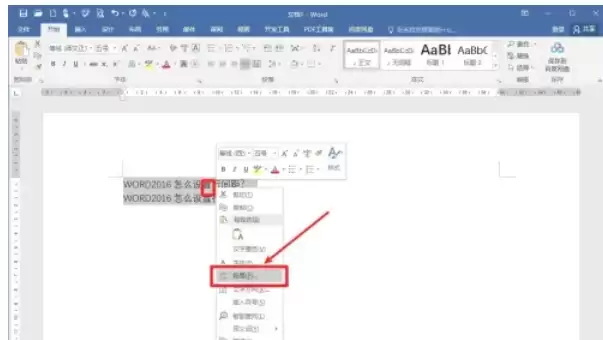
在已选中的文本区域点击鼠标右键,从弹出的上下文菜单中选择“段落”选项。
第四步:定位行距设置项
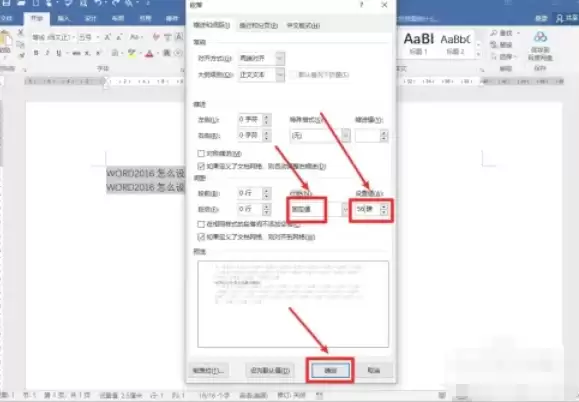
随后系统将弹出“段落”设置对话框。在此对话框中,找到“间距”区域内的“行距”选项。
第五步:选择行距类型与数值
点击“行距”下拉菜单,可以看到多种预设选项:
- 单倍行距、1.5倍行距、多倍行距:适用于常规快速调整。
- 固定值:选择此项可进行精确行距控制,单位通常为“磅”,这是最常用的精确调整方式。
选择“固定值”后,在右侧的“设置值”输入框中键入具体数值,例如“20磅”。输入完成后,点击“确定”按钮。
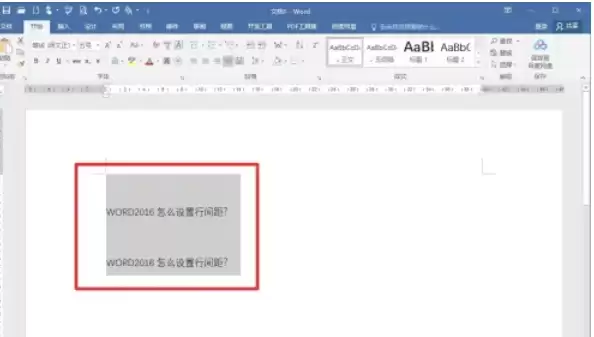
第六步:确认并查看效果
点击确定后,所选文本的行间距将立即按照设定值进行调整。恰当的行距设置能有效提升文档的整体排版效果与阅读体验。
实用工具推荐
电子包浆
使用 ›绿化、压缩、噪点和虚拟水印,自由调节做旧程度。
图片压缩
使用 ›选择画质和输出格式,预览压缩前后的大小。