

OBSStudio是一款跨平台开源直播软件,支持场景切换、多轨音频与画面合成。为应对直播突发状况或预留互动缓冲,可启用串流延迟功能。具体操作需进入软件设置中的高级选项,勾选启用串流延迟并调整所需秒数,保存后即可生效。
OBSStudio开启串流延迟设置教程
作者:技术拾光
时间:2026-05-20
浏览:207
文章目录
OBS Studio作为一款开源免费的直播推流与录制软件,已成为内容创作者必备的多平台工具。它支持Windows、Mac和Linux系统,提供专业级的场景切换、多轨音频控制与实时画面合成功能,广泛适用于摄像头采集、游戏进程捕捉、窗口录制及浏览器页面嵌入等场景。软件界面直观,可轻松调整布局、添加图文与转场特效,并支持通过RTMP协议将高清内容推流至Twitch、YouTube、B站等平台,或直接保存为本地视频文件。
在直播过程中,适当设置延迟时间有助于应对突发状况、进行内容审核或为互动预留缓冲空间。下面将详细介绍如何在OBS Studio中配置串流延迟功能。
启动OBS Studio软件
首先,双击桌面OBS Studio图标或从开始菜单中启动软件。
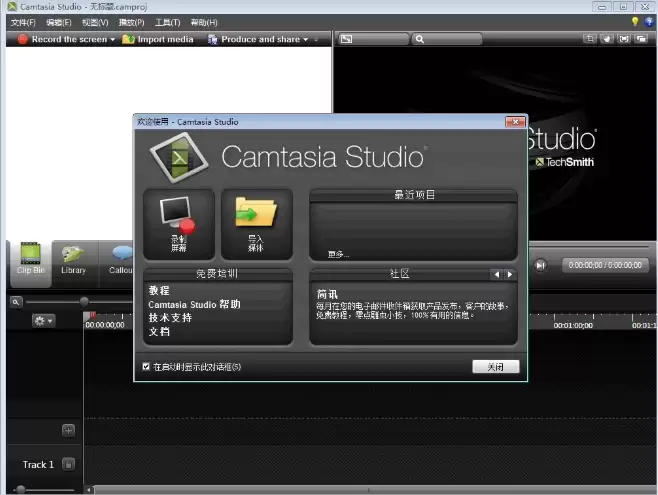
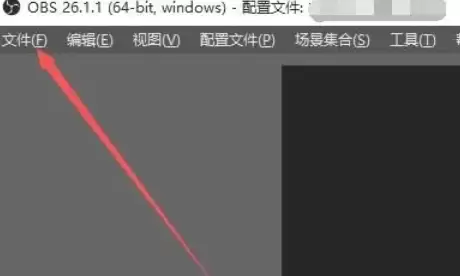
进入软件设置界面
打开软件主界面后,在右下角找到齿轮形状的“设置”按钮并点击。
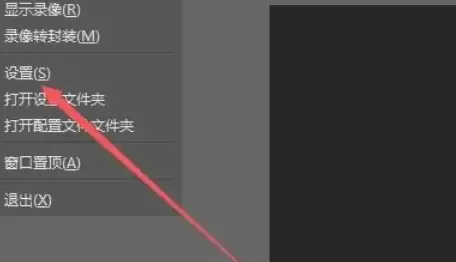
选择高级设置选项
在弹出的设置窗口中,点击左侧菜单栏中的“高级”选项。
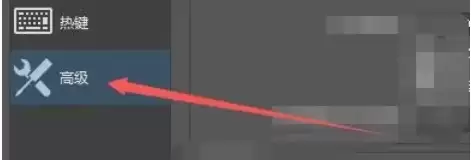
定位串流延迟设置区域
进入高级设置面板后,滚动页面找到“串流延迟”设置部分。
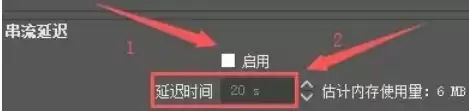
启用并调整延迟时间
在串流延迟部分勾选“启用”复选框,随后在“延迟时间(秒)”栏中输入所需时长,例如30秒。该时间可根据实际直播需求灵活调整。
保存设置并生效
完成配置后,点击窗口右下角的“确定”按钮保存。设置将立即生效,无需重启OBS Studio。
实用工具推荐
电子包浆
使用 ›绿化、压缩、噪点和虚拟水印,自由调节做旧程度。
图片压缩
使用 ›选择画质和输出格式,预览压缩前后的大小。