

在Adobe Illustrator中,渐变工具无疑是一个“宝藏”功能。它能轻松为图形增添色彩层次与立体感,让简单的形状立刻变得生动。本文将带您彻底掌握这个工具的使用方法。 首先,选中您的目标图形。它可以是基础的矩形、圆形,也可以是任何由路径构成的复杂形状。接着,在工具栏中找到那个标志性的“渐变工具
Adobe Illustrator渐变工具使用教程
作者:技术拾光
时间:2026-05-20
浏览:559
文章目录
在Adobe Illustrator中,渐变工具无疑是一个“宝藏”功能。它能轻松为图形增添色彩层次与立体感,让简单的形状立刻变得生动。本文将带您彻底掌握这个工具的使用方法。
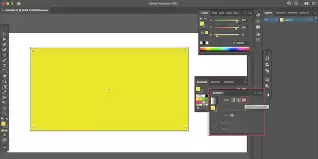
首先,选中您的目标图形。它可以是基础的矩形、圆形,也可以是任何由路径构成的复杂形状。接着,在工具栏中找到那个标志性的“渐变工具”图标——一个带有渐变过渡的小方块。
渐变条:控制的核心
点击工具后,图形上会出现一条渐变控制条。条两端的色标分别代表渐变的起点与终点颜色,默认通常是从黑到白的线性过渡。
如何更改颜色?直接双击任意色标,即可打开“拾色器”自由选择。若两种颜色不够,您还可以在渐变条上单击以添加新色标,创建更丰富的多色渐变。拖动这些色标,可以实时调整颜色在渐变中的位置与比例。
方向与类型:塑造光影的关键
渐变方向会直接影响视觉效果。将鼠标移至控制条上方的菱形图标,按住并拖动即可像旋转手柄一样自由改变渐变角度。这个简单操作能根据图形形态模拟出不同的光照方向。
线性渐变只是其中一种类型。在“渐变”面板中切换至“径向渐变”,效果则完全不同——颜色会从中心点向外围均匀扩散,非常适合表现球体、光晕或聚焦视觉效果。
进阶微调:实现更精准效果
在“渐变”面板中,您还能找到更多精细控制选项,如渐变角度、缩放比例等。别小看这些参数,稍加调整往往能显著提升渐变与图形的融合度。
例如,在设计拟物化按钮时,从顶部到底部施加一个由亮到暗的线性渐变,即可立刻营造出被光源照射的凸起质感。这种利用渐变塑造立体感的手法在实际设计中非常实用。
总而言之,熟练掌握Illustrator的渐变工具,就如同为您的设计打开了色彩与质感的新大门。无论是调整颜色、改变方向还是切换类型,每一次尝试都可能带来意想不到的精彩效果。多加练习,您的创意便能通过这些丰富的渐变淋漓尽致地表达出来。
实用工具推荐
电子包浆
使用 ›绿化、压缩、噪点和虚拟水印,自由调节做旧程度。
图片压缩
使用 ›选择画质和输出格式,预览压缩前后的大小。
相关文章