

在SketchUp中,使用移动复制功能可高效创建整齐规律的窗户。选中窗户后,按住Ctrl键拖动即可复制;通过输入数值能实现精确等距复制,如输入“5000mm*3”可生成三个间距5米的窗户。操作时需借助坐标轴确保方向准确,并注意调整间距与整体协调性,从而提升建模效率与专业性。
SketchUp窗户移动复制教程
作者:技术拾光
时间:2026-05-19
浏览:234
文章目录
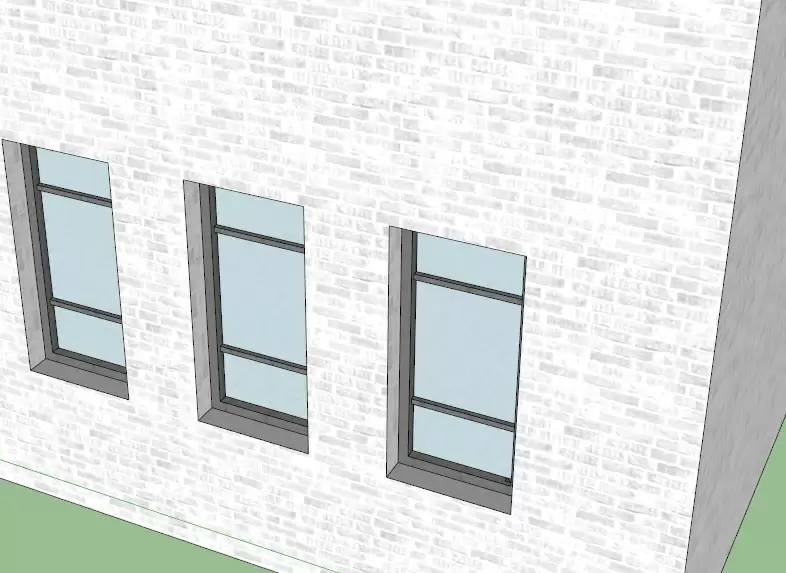
在SketchUp里给建筑模型开窗,是一项兼顾效率与细节的工作。想要快速创建出一排整齐或有规律的窗户,让建筑立面立刻变得生动,掌握移动复制这一核心技巧至关重要。它能帮助你节省大量重复操作的时间,从而将更多精力投入到整体设计构思中。
让我们从准备工作开始。打开你的SketchUp文件,找到或创建好那个准备作为“样板”的窗户模型。使用选择工具(快捷键是空格键)稳稳地选中它,这就相当于锁定了复制的源头。
核心操作:移动与复制技巧
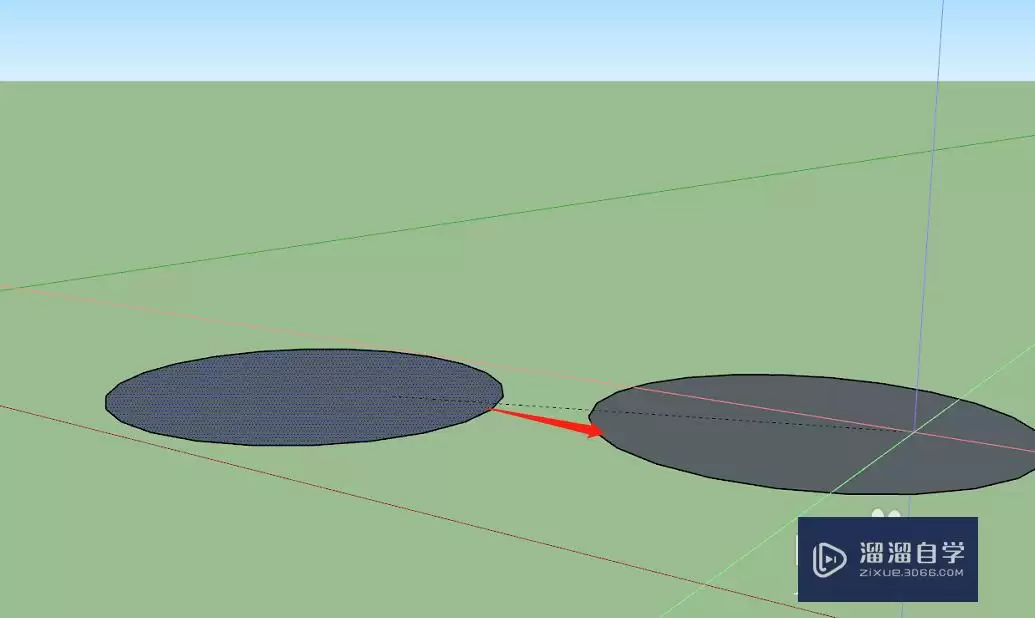
接下来就是施展“魔法”的时刻了。最直观的方法是使用快捷键:按住Ctrl键(Mac用户是Command键),然后用鼠标左键拖动你选中的窗户。此时,光标旁会出现一个带加号的小图标,这表示复制模式已经激活。将窗户拖到目标位置后松开鼠标,一个完美的副本就创建完成了。
当然,设计工作不能只凭手感,精度同样重要。SketchUp的数值输入功能在这里就派上了大用场。选中窗户后,按下M键启用移动工具,你会注意到屏幕下方的状态栏可以输入精确数值。例如,直接键入“5000mm”,窗户就会沿着当前坐标轴方向精确移动5米。更实用的是,如果你想进行等距多重复制,可以输入“5000mm*3”,这样就能一次性得到3个间距为5米的窗户,操作既快速又准确。
借助辅助工具提升效率
在进行移动复制时,别忘了借助SketchUp的坐标轴。它就像是你的三维指南针,能确保窗户严格沿着X、Y或Z轴方向移动,避免复制出的对象发生偏移。想让窗户在水平方向排成一列?沿着红色或绿色的坐标轴方向拖动即可轻松实现。
整体布局与细节微调
最后,还需要具备整体思维。复制出的窗户,间距是否符合比例?它们与墙体的关系是否协调?这些都需要在操作过程中留意。完成基本复制后,不妨再花些时间进行微调,例如对个别窗户进行旋转或缩放,使它们能更自然地融入建筑的整体形态之中。
总而言之,在SketchUp中高效地移动复制窗户,不仅是掌握一个工具命令,更是建立一种有序的建模思路。无论是简单的住宅还是复杂的商业建筑,用好这个技巧,都能让你在塑造建筑细节时事半功倍,最终呈现的模型也会显得更加专业和严谨。
实用工具推荐
电子包浆
使用 ›绿化、压缩、噪点和虚拟水印,自由调节做旧程度。
图片压缩
使用 ›选择画质和输出格式,预览压缩前后的大小。
相关文章