

Office365中设置下标可提升文档专业性。在Word中,选中文本后通过“字体”对话框勾选下标选项。Excel需先将单元格设为文本格式,再在“设置单元格格式”中启用下标。PowerPoint则可通过“开始”选项卡的快捷按钮实现。快捷键Ctrl+=可快速切换下标格式,适用于各组件。掌握此功能有助于准确呈现公式、注释等内容。
Office365文档设置下标方法
作者:技术拾光
时间:2026-05-18
浏览:220
文章目录
在Office 365中编辑文档时,处理公式、脚注或专业符号常常需要用到下标功能。掌握这一技能能显著提升文档的专业性与规范性。本文将系统介绍在Word、Excel和PowerPoint中设置下标的具体方法。
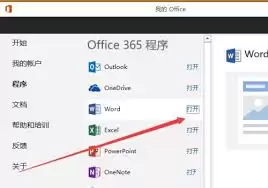
无论您正在处理Word文档、Excel表格还是PowerPoint幻灯片,第一步都是打开相应的文件。
Word中如何设置下标
在Word中设置下标非常直观。首先,用鼠标选中需要设置为下标的文字或数字,例如化学式HO中的“”。
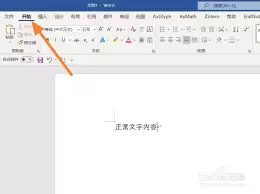
接着,点击顶部菜单栏的“开始”选项卡,在“字体”功能组的右下角找到一个小箭头图标并点击,这会弹出“字体”设置对话框。
在对话框的“效果”区域,勾选“下标”复选框,然后点击“确定”。所选内容便会立即转换为下标格式。此方法适用于论文中的化学式、数学表达式或注释编号,能让排版更加规整。
Excel中如何设置下标
在Excel中设置下标步骤稍多,但逻辑清晰。首先,双击单元格进入编辑状态,选中需要设为下标的部分字符。
接着,右键点击选中内容,选择“设置单元格格式”。在弹出的窗口中,建议先在“数字”标签下将单元格格式设置为“文本”,以防止数字被自动转换。然后切换至“字体”标签,勾选“下标”选项并点击确定。这样即可正确显示如“X”这类带下标的变量,提升数据表格的专业性。
PowerPoint中如何设置下标
PowerPoint的操作最为快捷。选中文本框中的特定文字后,直接在“开始”选项卡的“字体”组中找到标有“下标”(图标常为X)的按钮,点击即可快速完成格式调整。这一方法非常适合在演示文稿中快速处理公式或注释格式。
实用快捷键
对于需要频繁操作的用户,记住快捷键可大幅提高效率:Ctrl + =(即Ctrl键和等号键)。选中文本后按下这组快捷键可快速将其设为下标;再次按下则恢复常规格式。该快捷键在Word、Excel和PowerPoint中通常通用。
总之,无论是在撰写学术报告、整理实验数据还是制作商业演示稿时,准确使用下标功能都十分重要。它不仅关乎文档美观,更是确保信息准确、避免歧义的基本要求。花费几分钟熟悉上述方法,您便能从容应对各类文档的精细化排版,让工作成果显得更加严谨专业。
实用工具推荐
电子包浆
使用 ›绿化、压缩、噪点和虚拟水印,自由调节做旧程度。
图片压缩
使用 ›选择画质和输出格式,预览压缩前后的大小。