

想要在电脑上体验更沉浸的安卓大屏操作?雷电模拟器的平板模式能够有效优化应用界面,使其适配更宽的屏幕,提升使用流畅度。本文将详细介绍开启和设置该模式的方法。 雷电模拟器平板模式开启步骤 切换过程简单快捷,按照以下步骤操作即可快速完成设置。 第一步:启动模拟器 在电脑桌面找到雷电模拟器图标,双击启动程序
雷电模拟器平板模式切换教程
作者:技术拾光
时间:2026-05-18
浏览:248
文章目录
想要在电脑上体验更沉浸的安卓大屏操作?雷电模拟器的平板模式能够有效优化应用界面,使其适配更宽的屏幕,提升使用流畅度。本文将详细介绍开启和设置该模式的方法。
雷电模拟器平板模式开启步骤
切换过程简单快捷,按照以下步骤操作即可快速完成设置。
第一步:启动模拟器
在电脑桌面找到雷电模拟器图标,双击启动程序。

第二步:进入设置界面
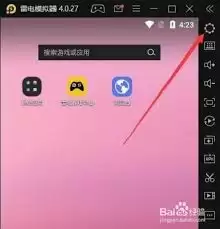
模拟器主界面启动后,点击右上角的齿轮形状“设置”图标,进入设置中心。
第三步:选择显示设置
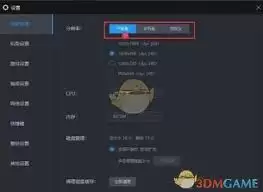
在设置界面左侧菜单中,找到并点击“显示”选项,进入屏幕调整相关设置。
第四步:启用平板模式
在显示设置页面中,找到“平板模式”选项,将其旁边的开关切换至开启状态。
第五步:调整显示参数(推荐)
开启平板模式后,建议进一步调整显示参数以获得更好体验。可以调高分辨率使画面更清晰,但需考虑电脑性能。同时也可按需调整屏幕缩放比例,使界面元素显示更舒适。
第六步:保存设置并重启
完成所有调整后,点击页面底部的“保存设置”按钮。关闭设置窗口,模拟器将自动重启以使平板模式生效。
平板模式使用提示
完成设置后,雷电模拟器即切换至大屏平板状态,无论是观影、游戏还是办公,都能获得更开阔的视野和更顺手的操作体验。若个别应用出现显示异常,通常是应用自身适配问题,可尝试在模拟器内重新安装或更新至最新版本。显示参数也可随时返回设置界面调整,直至找到最适合的配置。
实用工具推荐
电子包浆
使用 ›绿化、压缩、噪点和虚拟水印,自由调节做旧程度。
图片压缩
使用 ›选择画质和输出格式,预览压缩前后的大小。