

PremierePro的视频时间码效果可在画面上叠加动态时间显示。操作时需在效果面板的指定路径找到该效果,将其拖拽至时间轴素材上。随后通过效果控件面板调整格式、位置、大小等参数,并可使用关键帧实现动态变化。
Premiere添加时间码效果步骤详解
作者:技术拾光
时间:2026-05-18
浏览:566
文章目录
Adobe Premiere Pro 是一款功能全面的专业视频剪辑软件,其内置的“时间码”效果能够为视频画面叠加动态的时间显示,适用于教程制作、样片预览或需要精确帧对齐的场景。本文将详细介绍在 Premiere Pro 中添加与自定义时间码效果的具体步骤。
Premiere Pro 添加时间码效果完整步骤
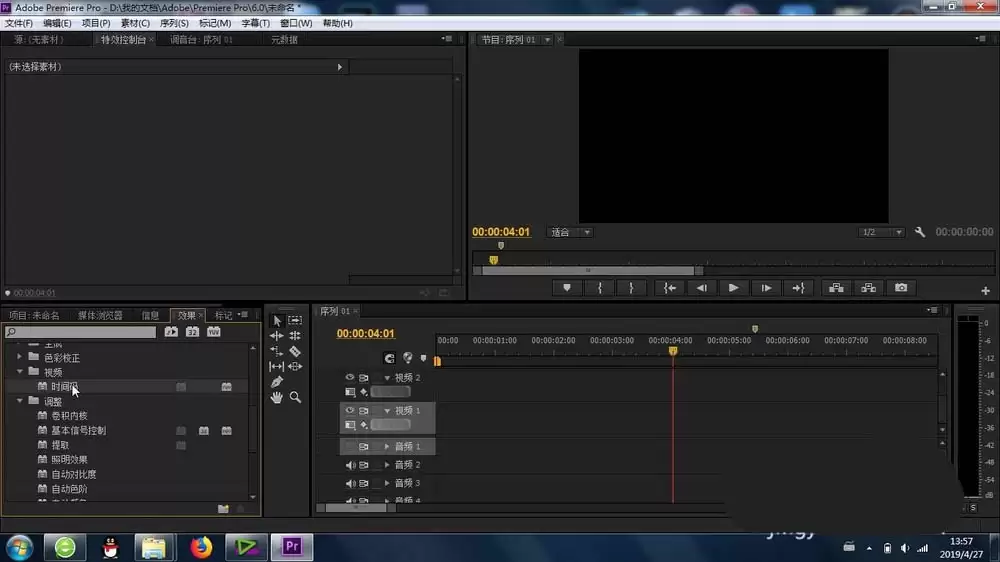
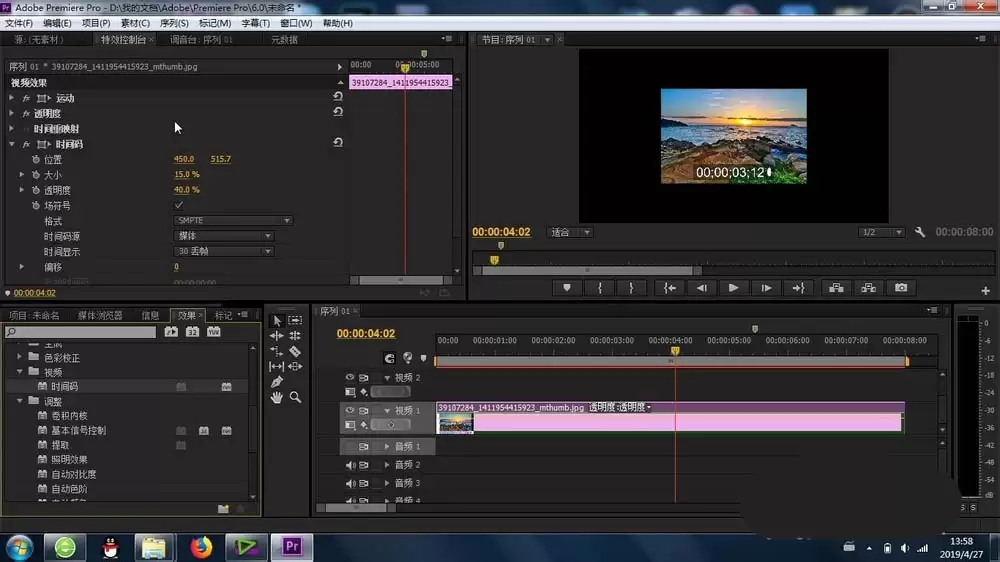
首先,在软件界面中找到“时间码”效果。该效果位于“效果”面板内,具体路径为:效果 -> 视频效果 -> 视频 -> 时间码。这是应用时间码效果的第一步。
导入素材并创建序列
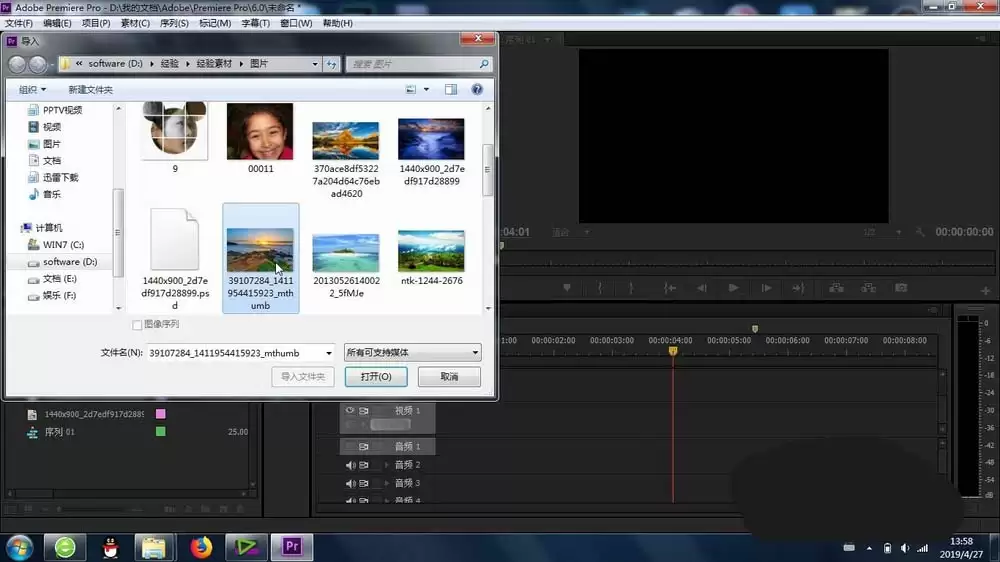
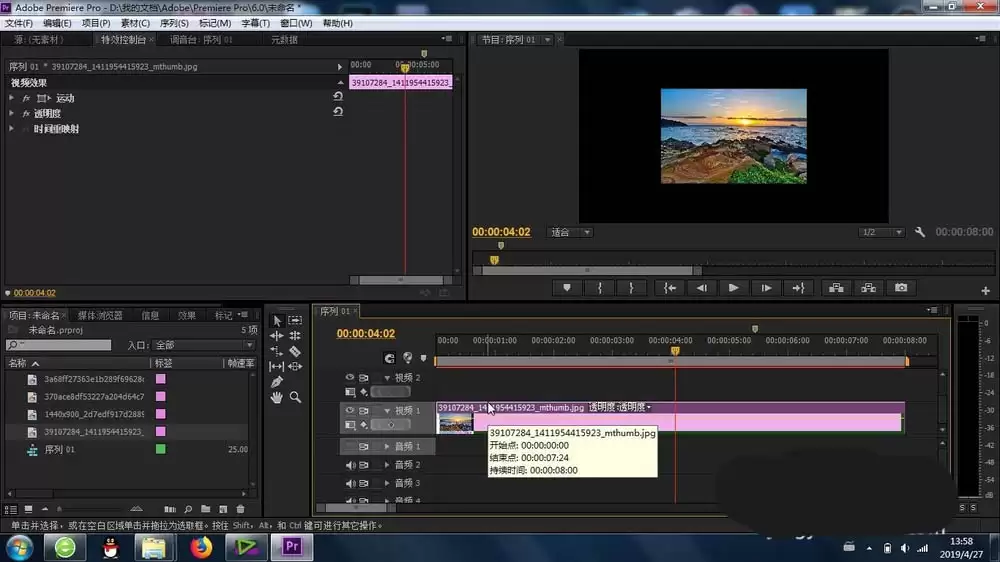
将需要添加时间码的视频或图片素材导入项目面板,并将其拖拽至时间轴轨道以创建序列。建议适当调整时间轴底部的显示比例,以便更清晰地查看和编辑素材。
应用时间码效果
在“效果”面板中找到“时间码”效果,将其直接拖拽到时间轴的目标素材上。释放鼠标后,节目监视器画面中即会显示默认样式的时间码。
自定义时间码参数
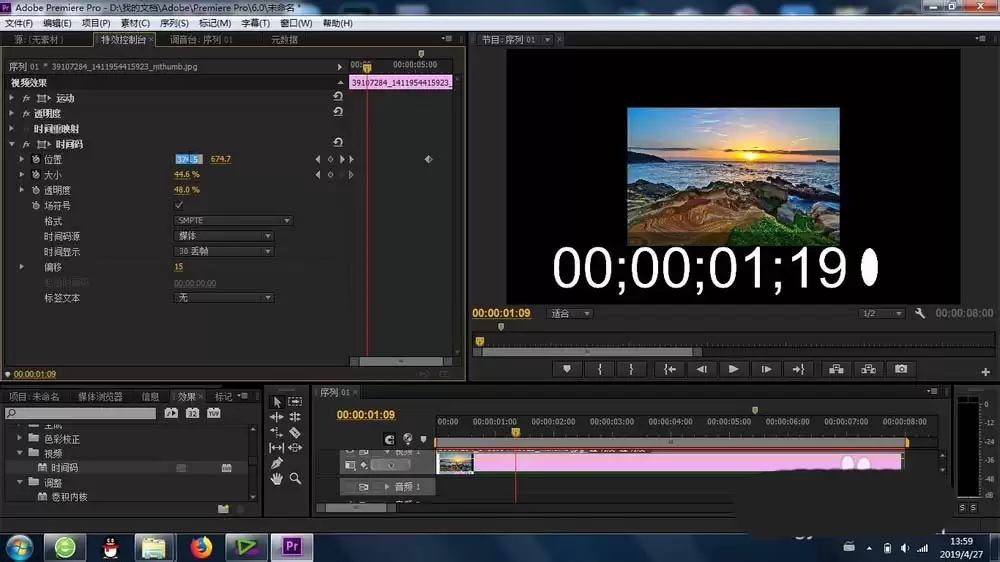
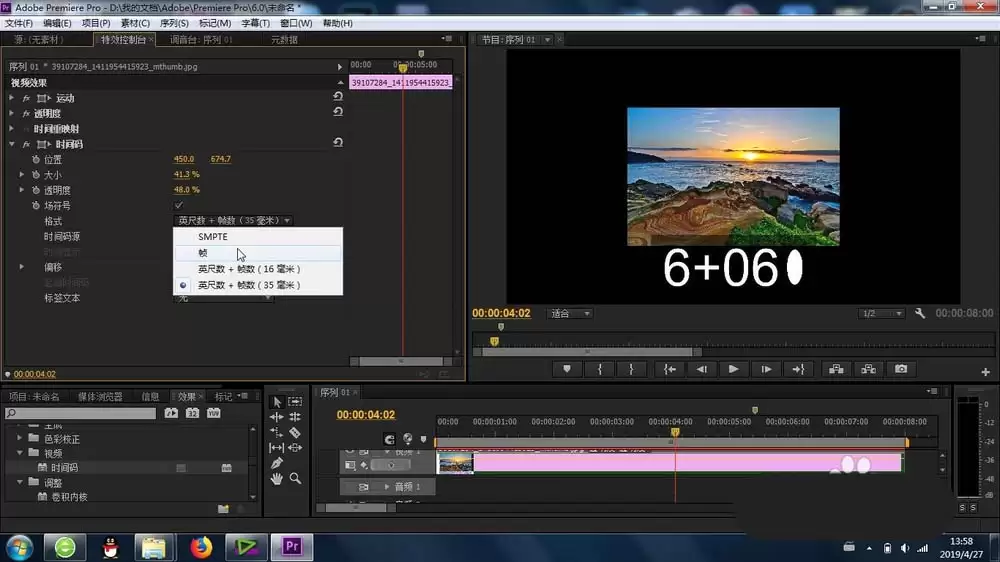
如需调整时间码外观,可在选中素材后,进入左上角的“效果控件”面板。此处列出了“时间码”效果的所有可调参数,包括格式、位置、大小、不透明度及颜色等。
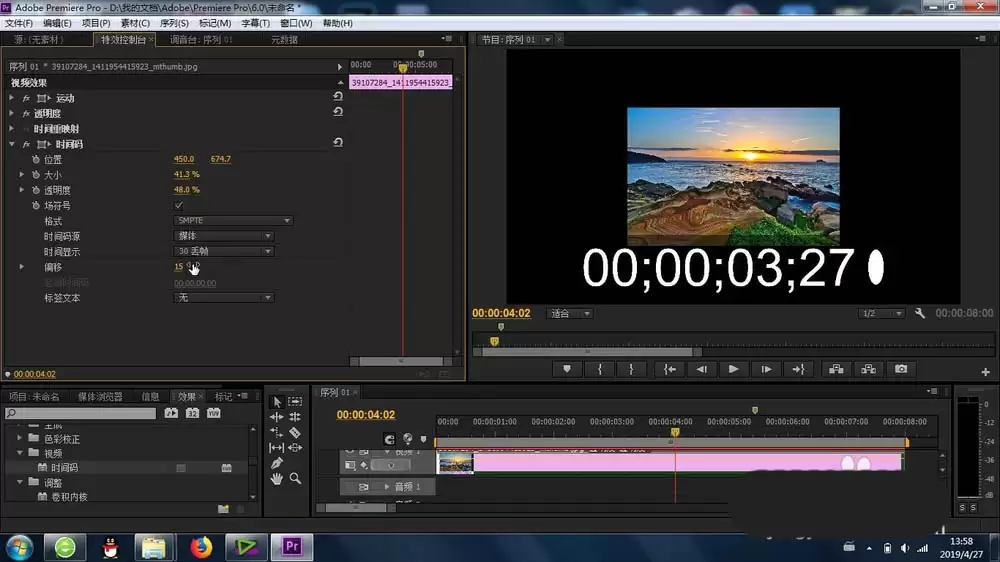
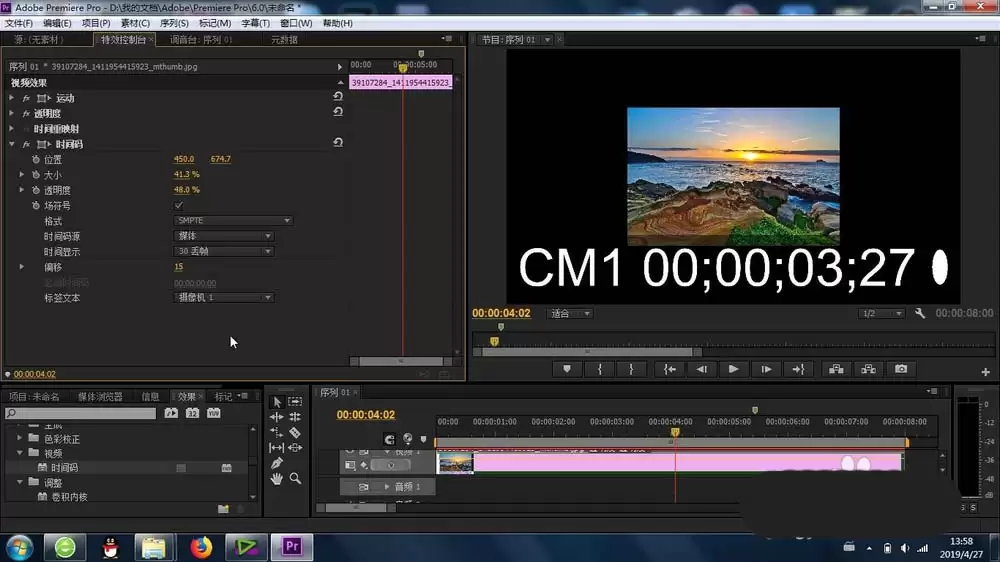
每个参数左侧均设有“切换动画”秒表图标。点击后可添加关键帧,实现时间码位置、大小或颜色随时间变化的动态效果,满足更复杂的视觉需求。
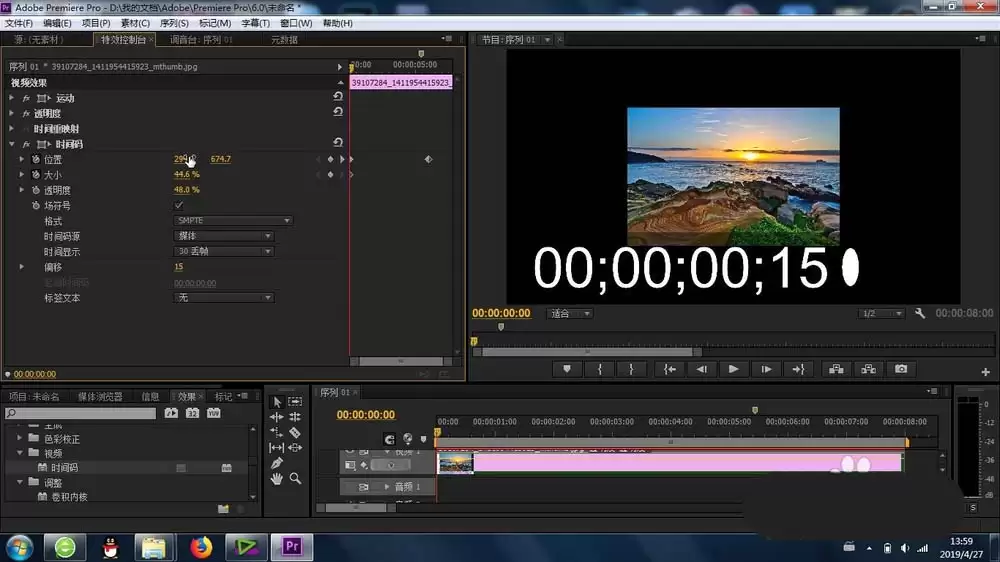
通过以上步骤,即可完成从定位效果、应用到自定义设置的完整流程,轻松为视频添加专业的时间码标识。
实用工具推荐
电子包浆
使用 ›绿化、压缩、噪点和虚拟水印,自由调节做旧程度。
图片压缩
使用 ›选择画质和输出格式,预览压缩前后的大小。
相关文章