

在PremierePro中为视频添加黑幕下降效果,需先创建黑场视频并置于上方轨道。在效果控件面板中,为黑场片段的位置Y轴属性添加关键帧动画,起始帧设于画面上方,结束帧移至画面底部,即可生成黑幕缓缓下降的转场效果。
Premiere视频黑幕下降效果添加步骤详解
作者:技术拾光
时间:2026-05-18
浏览:292
文章目录
给视频添加一个黑幕缓缓下降的效果,是很多剪辑中都会用到的经典转场。这种手法能自然地引导观众视线,或为下一个场景做铺垫。如果你正在使用Premiere Pro,实现这个效果其实非常简单,只需要几个关键步骤。下面就来详细拆解一下整个过程。
Premiere如何制作黑幕下降效果
首先,启动你的Premiere Pro软件,并打开或新建一个项目,导入你需要处理的视频素材作为例子。
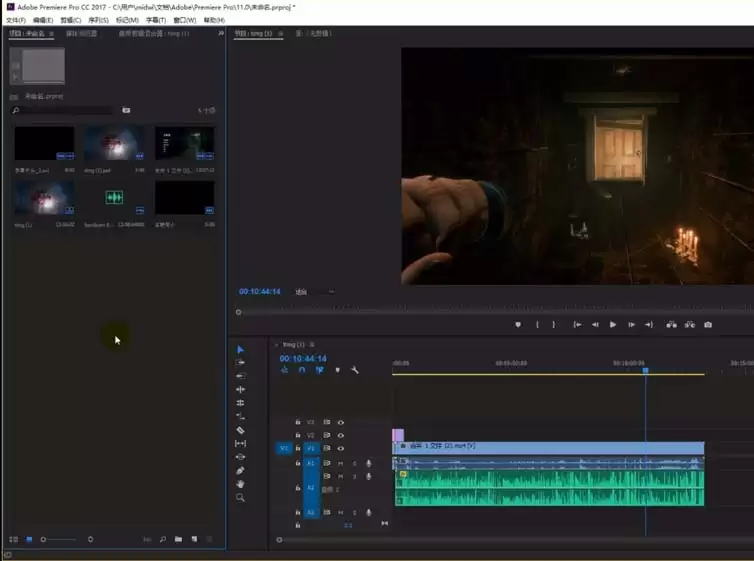
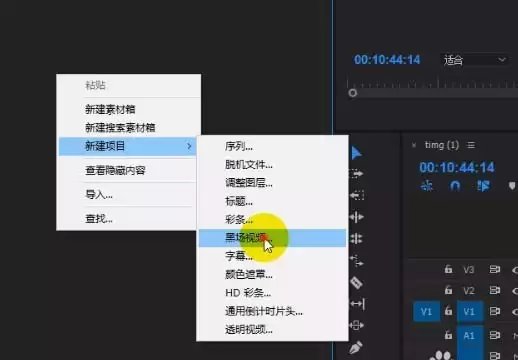
接下来,我们需要创建黑幕本身。在软件界面左下角的“项目”面板中,点击“新建项”按钮,然后选择“黑场视频”。这样,一个纯黑色的视频片段就被添加到了你的素材库中。
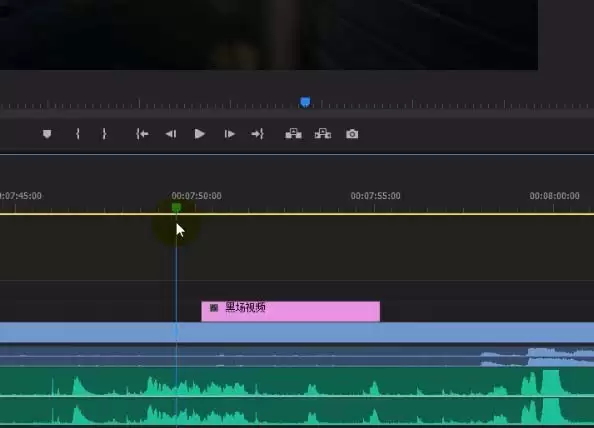
创建好黑场视频后,将它从“项目”面板拖拽到时间轴轨道上,通常放在需要添加黑幕下降效果的视频片段上方轨道。
设置黑幕下降动画关键帧
现在进入核心的动画设置环节。在时间轴上选中黑场视频片段,然后将工作区切换到“效果控件”面板。这里是我们控制所有运动效果的地方。
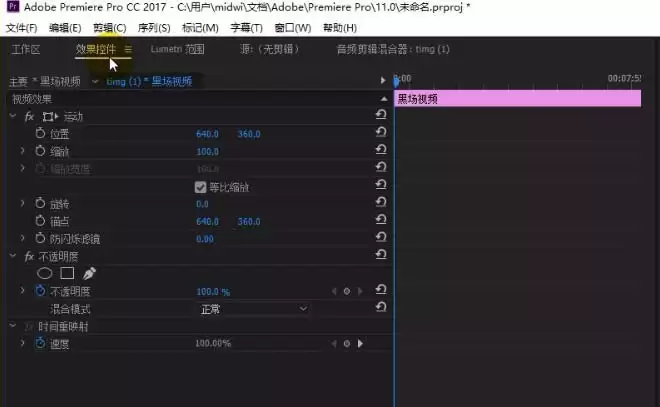
在“效果控件”面板中,找到“位置”属性。将播放指示器移动到黑场视频开始的位置,点击“位置”属性前的“切换动画”秒表图标,打上一个关键帧。此时,确保“位置”的Y轴数值设置为0,这代表黑幕位于画面上方边缘之外。
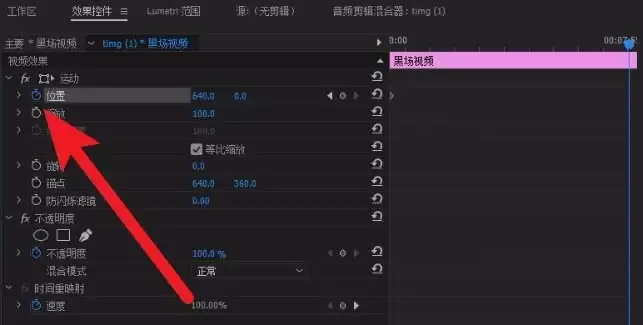
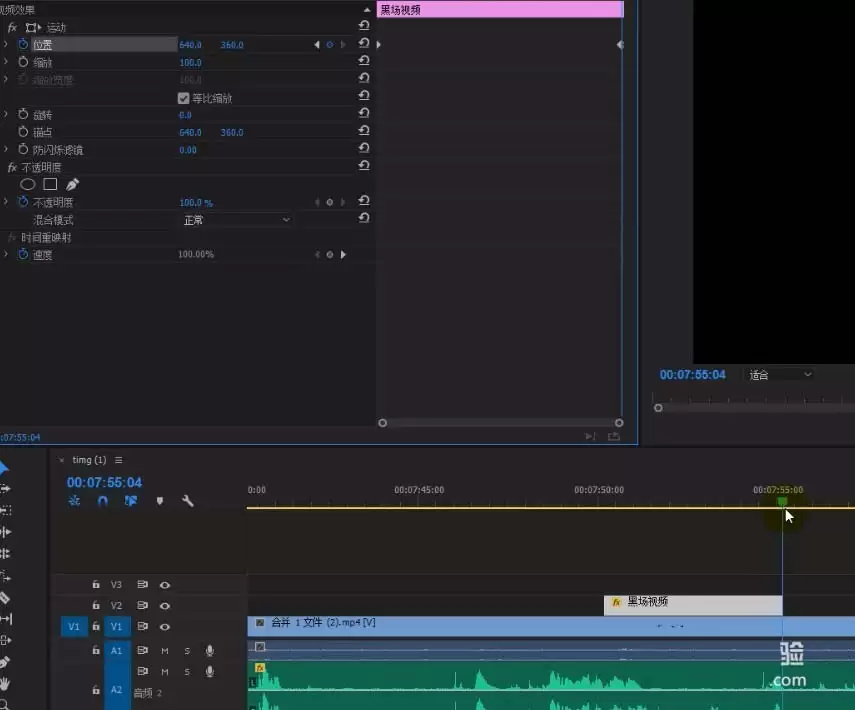
最后,将播放指示器移动到黑场视频结束的位置。直接修改“位置”属性中Y轴的数值,将其设置为360(这是针对1080p分辨率视频的典型值,具体数值可根据你的画幅高度调整)。当你修改这个数值时,Premiere会自动在此处生成第二个关键帧。至此,一个从顶部下降到底部的黑幕动画效果就完成了。
实用工具推荐
电子包浆
使用 ›绿化、压缩、噪点和虚拟水印,自由调节做旧程度。
图片压缩
使用 ›选择画质和输出格式,预览压缩前后的大小。
相关文章