

KMPlayer作为功能强大的播放器,其色彩调节功能尤为突出。用户只需右键点击播放窗口,选择“选项”进入设置,在“其他”项中找到色彩控制面板,即可自由调整对比度、亮度、饱和度等参数,以获得理想的画面效果。
KMPlayer色彩调整教程
作者:技术拾光
时间:2026-05-18
浏览:313
文章目录
KMPlayer是一款功能强大的万能播放器,支持海量视频格式与高清流畅播放,并内置3D和VR功能。对于注重视觉体验的用户而言,其专业的色彩调节能力尤为出色。如何调出最适合自己的画面色彩?只需简单几步即可完成设置。

KMPlayer色彩调节步骤详解
调整KMPlayer的色彩非常简单,通过以下步骤即可进入专业调色面板:
1. 使用KMPlayer打开需要调整的视频文件。
2. 在播放窗口任意位置点击鼠标右键,从弹出菜单中选择“选项”。
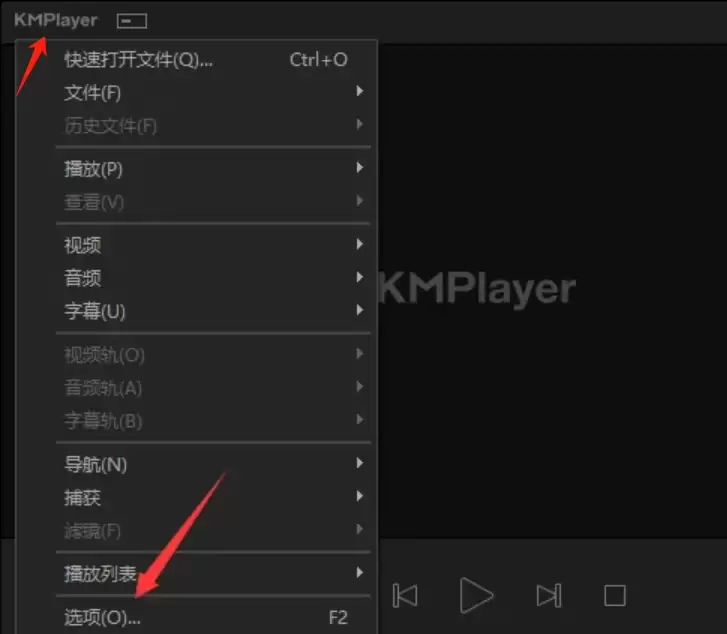
3. 在选项设置窗口中,找到并点击“其他”分类。
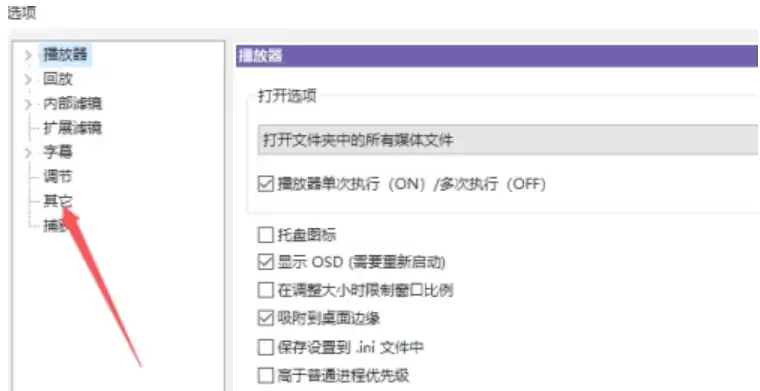
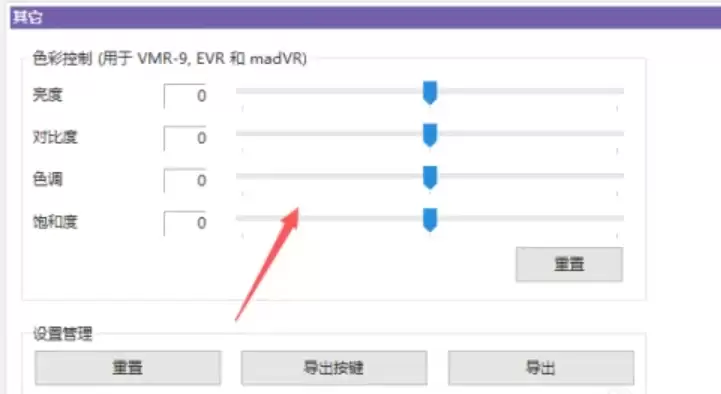
4. 此时将显示色彩控制面板。您可以在此自由调节“对比度”、“亮度”、“饱和度”及“色调”等参数,直至画面达到理想的视觉效果。
实用工具推荐
电子包浆
使用 ›绿化、压缩、噪点和虚拟水印,自由调节做旧程度。
图片压缩
使用 ›选择画质和输出格式,预览压缩前后的大小。
相关文章