

KMPlayer播放器支持自定义快捷键以提升操作效率。用户需在播放界面右键进入“选项”,于“参数选项”窗口左侧选择“按键”功能,随后在右侧列表中找到目标功能并点击其快捷键输入框,直接按下键盘组合键即可完成设置。最后确认无冲突并点击“确定”使设置生效。
KMPlayer快捷键设置教程
作者:技术拾光
时间:2026-05-18
浏览:502
文章目录
KMPlayer作为一款功能全面的免费播放器,其自定义快捷键功能能显著提升操作效率。虽然许多用户习惯使用默认按键,但根据个人偏好重新映射快捷键,可使播放控制更加流畅便捷。那么,具体应如何设置呢?
KMPlayer快捷键设置步骤详解
设置过程简单直观,只需跟随以下步骤,即可在一分钟内完成配置。
首先,打开KMPlayer并播放任意音视频文件。在播放界面任意空白处点击鼠标右键,从弹出菜单中选择“选项”。这是进入播放器高级设置的主要入口。
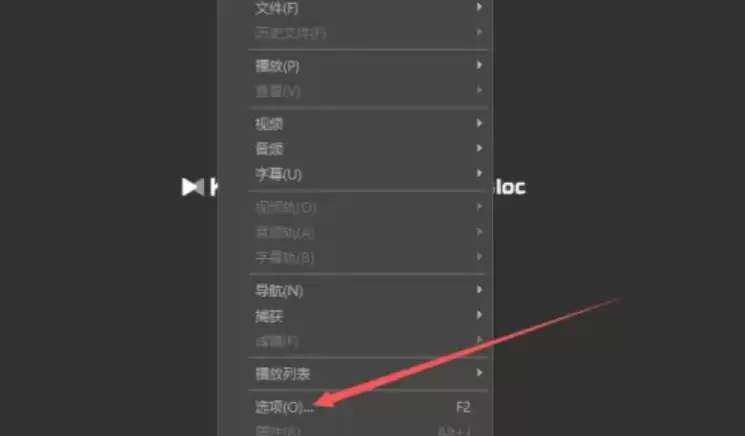
进入快捷键设置界面
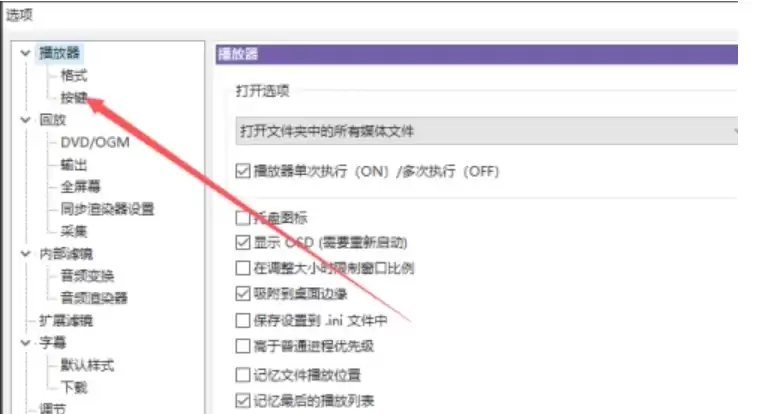
随后,系统将弹出“参数选项”设置窗口。窗口左侧为功能分类栏,请找到并点击“按键”分类。右侧面板将显示所有与键盘、鼠标相关的快捷操作设置项。
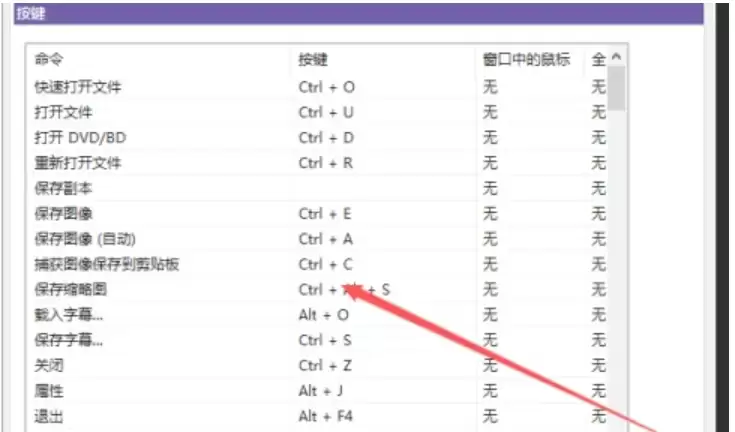
选择功能并设置新快捷键
在右侧列表中,您可以查看播放控制、音量调节、窗口管理等各类功能。找到需要修改的功能项(例如“播放/暂停”),单击其后方对应的快捷键输入框。
输入框进入待输入状态后,直接在键盘上按下您想要设定的组合键(例如“Ctrl + P”),系统将自动识别并显示该按键组合。
保存并验证设置
建议检查新设快捷键是否与其他软件冲突,确认无误后,点击窗口底部的“确定”按钮。设置将立即生效,您可随时测试新快捷键是否正常工作。
整个过程可总结为:“右键打开选项,左侧选择按键,点击目标功能,输入新快捷键,最终确认保存”。熟悉此流程后,您可将快进、截图、字幕切换等常用操作均调整为最顺手的按键组合,从而打造完全个性化的播放器控制体验。
实用工具推荐
电子包浆
使用 ›绿化、压缩、噪点和虚拟水印,自由调节做旧程度。
图片压缩
使用 ›选择画质和输出格式,预览压缩前后的大小。
相关文章