

AutoCAD2007的环形阵列功能可高效创建圆周排列图形。操作时先绘制对象,通过工具栏或命令调出阵列对话框,选择环形阵列并指定中心点。关键步骤包括设置项目总数与填充角度,最后选择对象并确认,即可快速生成如齿轮齿等规则图案。
AutoCAD2007环形阵列使用教程
作者:技术拾光
时间:2026-05-18
浏览:353
文章目录
AutoCAD 2007作为一款经典的CAD设计软件,在提升设计效率和三维可视化方面表现突出。其动态观察、视觉样式等功能让三维建模更直观,增强的二维工具则确保了设计精度。本文将详细介绍其中一项实用功能——环形阵列的具体操作步骤。
AutoCAD 2007环形阵列功能详解
环形阵列功能可用于快速创建围绕中心点均匀分布的图形副本,适用于齿轮、螺栓孔等圆周排列元素的绘制。
第一步:准备阵列对象
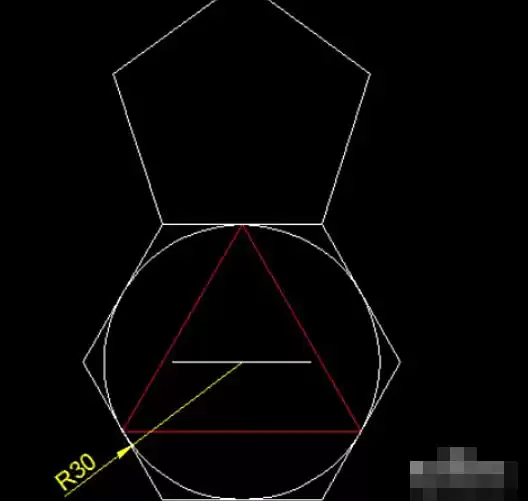
首先需要创建用于阵列的图形对象。在绘图工具栏中选择多边形工具,于绘图区绘制一个五边形作为示例。用户也可使用圆形、矩形或其他需环形排列的图形。
第二步:启动阵列命令
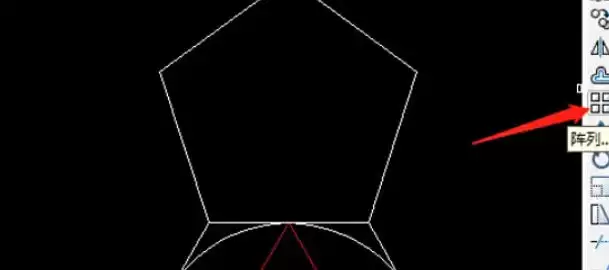
可通过两种方式调出阵列命令:一是直接点击右侧修改工具栏中的“阵列”按钮;二是在命令行输入快捷命令ARRAY后按回车键。执行后系统将弹出阵列对话框。
第三步:选择环形阵列类型
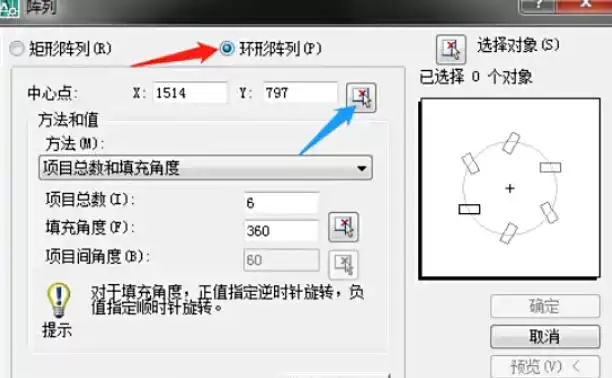
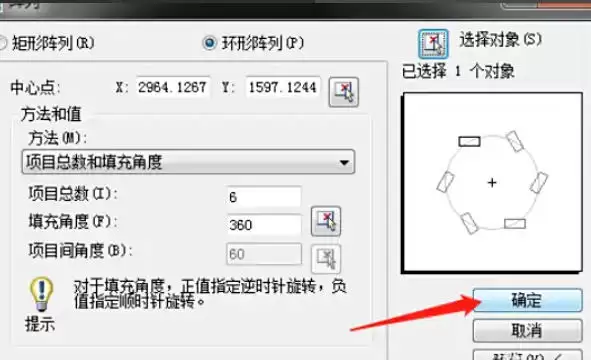
在阵列对话框中,首先选择“环形阵列”选项。选择后对话框将切换至环形阵列的参数设置界面。
第四步:指定阵列中心点
点击对话框中“中心点”旁的拾取图标,对话框会暂时隐藏。此时在绘图区点击希望环绕的中心位置(例如五边形的几何中心或任意点),点击后中心点坐标将自动填入对话框。
第五步:设置阵列参数
指定中心点后返回对话框,需设置以下关键参数:
- 项目总数:控制生成的对象总数。例如输入“6”,将得到6个均匀分布的五边形(包含原始对象)。
- 填充角度:默认360度表示排满整圈。若只需半圈排列可设置为180度。
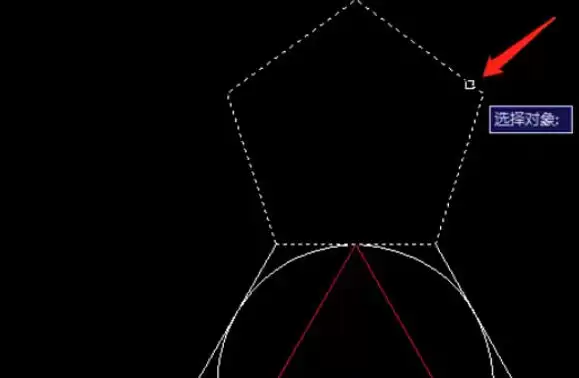
参数设置完成后,点击“选择对象”按钮,返回绘图区选择之前绘制的五边形,按空格键或回车确认。
第六步:生成阵列图形
确认所有设置无误后,点击对话框底部的“确定”按钮。系统将根据设定的中心点和数量自动生成完整的环形阵列图案。
环形阵列应用总结
环形阵列操作的核心在于准确指定中心点和设置项目数量。掌握此方法后,可高效绘制齿轮齿形、法兰盘螺栓孔等任何需要圆周排列的设计元素,显著提升绘图效率。
实用工具推荐
电子包浆
使用 ›绿化、压缩、噪点和虚拟水印,自由调节做旧程度。
图片压缩
使用 ›选择画质和输出格式,预览压缩前后的大小。