

Anthropic发布Claude计算机使用最佳实践指南,涵盖自动化系统构建要点。指南建议截图预缩放防坐标偏移,优先文字指令。模型按任务选择:Sonnet稳定执行、Opus复杂推理、Haiku低延迟。小目标可启用Zoom功能,安全采用三层防御,长对话需管理上下文,教学模式通过示范提升效率。
Claude Computer Use开发者最佳实践指南发布
作者:技术拾光
时间:2026-05-16
浏览:165
文章目录
Anthropic近期发布了关于Claude计算机使用功能的开发者最佳实践指南,内容详实全面。该指南从截图预处理、模型选择,到安全防护与长对话管理,几乎覆盖了构建生产级Agent自动化系统的所有核心环节。指南面向最新的Claude 4.6系列和Opus 4.7模型,其中部分建议,例如预先缩放截图、调整指令编排顺序,对提升系统稳定性与降低成本效果显著。
分辨率与缩放:确保点击准确性的基础
对于计算机使用这类功能,点击准确率是基石。一旦坐标发生偏移,后续所有自动化流程都可能失败。而最有效的优化,往往也最为直接:在将截图发送给API之前,先手动进行缩放处理。
这背后存在两项硬性限制。对于Claude 4.6系列,API要求截图长边不超过1568像素,总像素数不超过115万。而性能更强的Opus 4.7模型,上限则放宽至长边2576像素,总像素375万。任何超出限制的图像,都将在后台被API静默压缩。
问题正源于此“静默压缩”。模型接收到的是压缩后尺寸变小的图像,并基于此“小图”计算点击坐标。但客户端程序却试图用此坐标在原始高分辨率屏幕上执行点击。坐标空间与模型感知的图像完全不匹配,点击不准便成为必然。
具体操作建议如下:
- 通用默认值:1280×720。此分辨率约占4.6模型80%的像素预算,在训练数据中常见,兼容性最佳。
- Opus 4.7推荐:可尝试1080p,能在token消耗与视觉细节间取得更好平衡。
- 最大化适配:根据屏幕原生宽高比,计算出既能满足API限制、又不会导致图像变形的最优分辨率。
反之,以下分辨率是需要避免的:
- 原生未缩放分辨率:除非屏幕分辨率本就低于API上限,否则这是导致点击不准的主要原因。
- 过低分辨率(如低于960×540):细节丢失过多,模型可能无法识别较小的UI元素。
- macOS用户注意:系统截图常带有2倍设备像素比,1440p屏幕的实际截图可能为2880p,远超API上限。
- 4.6系列慎用1920×1080及以上:极易超限。Opus 4.7虽上限较高,能容纳1080p甚至1440p,但原生4K不缩放直接发送仍属冒险行为。
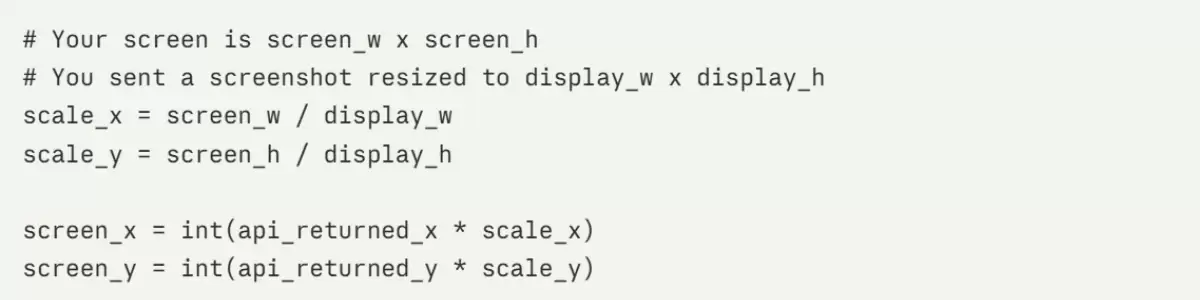
最后需注意坐标转换。既然自行缩放了截图,模型返回的坐标是基于发送时的图像尺寸。在执行点击前,必须按相同比例将此坐标还原到真实屏幕的坐标空间中。
消息数组内容排序:顺序影响理解
在构造发送给模型的消息内容数组时,一个易被忽略却影响指令理解的细节是:将文字指令置于截图之前。
推荐的顺序是,先告知模型“点击提交按钮”,再提供屏幕截图。而非先给图,后给指令。从人类理解任务的逻辑看,先明确目标,再观察环境,更为自然。模型似乎也更偏好这种“指令优先”的编排方式。
模型选择:权衡场景与需求
根据Anthropic的内部测试,不同模型在计算机使用任务上各有侧重:
- Sonnet 4.6:在机械点击精度上表现最稳定,空间定位准,近距离失误少,对图片压缩的容忍度更高。对于大部分标准、重复性的执行类任务,它在准确率、推理能力和成本间取得了最佳平衡,是默认的稳妥选择。
- Opus 4.7:推理能力更强,且点击精度已追平Sonnet 4.6。加之其拥有更大的分辨率预算,需压缩幅度更小,能保留更多界面细节。若任务既需复杂逻辑判断,又要求精准操作,Opus 4.7是目前最优解。
- Haiku 4.5:为速度而生,延迟极低,适合对响应时间要求极高的实时交互场景。
对于更复杂的工作流,可采用“指挥官模式”:用一个推理能力强的模型(如Opus)作为“大脑”,负责整体规划与关键决策;然后让Sonnet或Haiku这类“执行者”完成具体点击、输入等操作。这种分工协作能更高效地利用不同模型优势。
小目标处理:应对微小界面元素
对于大型按钮、输入框或标准菜单项,Claude通常能稳定命中。但面对复选框、系统托盘图标、下拉箭头、微小开关按钮时,准确率可能下降。
原因不难理解:一个在4K屏幕上原本有16像素的复选框,压缩至720p后可能仅剩5个像素左右,模型确实难以精准定位。
解决办法包括:
- 开启Zoom功能:Claude 4.6和4.7支持先放大、再点击。在工具配置中添加
"enable_zoom": true即可。 - 放大目标本身:若UI可控,尝试降低系统DPI、放大浏览器缩放比例或调整应用界面比例。增大点击目标的物理尺寸,对提升准确率效果显著。
- 用键盘替代鼠标:对于极小的元素,使用Tab键导航或特定快捷键,往往比让模型点击更可靠。
- 考虑源分辨率:若使用4K或更高分辨率显示器,压缩至720p确实会丢失大量细节。若使用4.6模型,可尝试降低DPI或仅截取屏幕相关区域;若使用Opus 4.7,更高的分辨率预算允许发送更清晰的图片。
思考力度调优:寻找性价比平衡点
Claude支持自适应思考,通过thinking参数可设置力度,从低到高有low、medium、high、xhigh(仅Opus 4.7)和max。
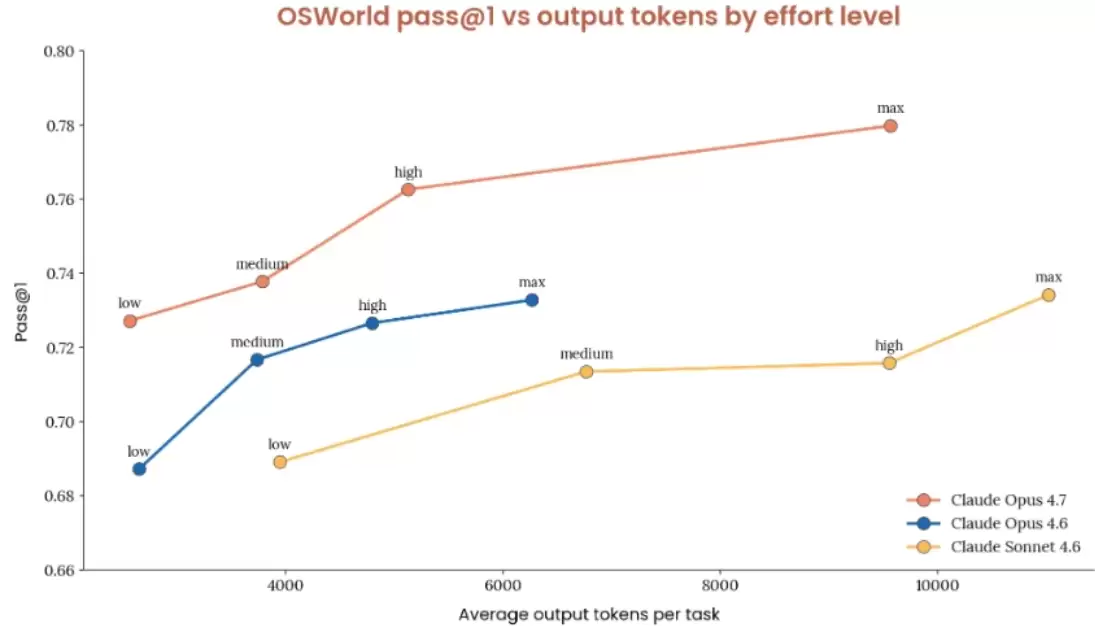
对于Opus 4.7,OSWorld基准测试显示:
- high档的准确率已非常接近max档,但输出token数仅为后者一半左右,性价比很高。
- low档的得分与Opus 4.6的high/max档相近,但token用量仅为十分之一。
- max档能获得最高分,但token成本也显著增加。
因此,对Opus 4.7的推荐是:将high档作为复杂多步交互的默认设置;在吞吐量要求高或成本敏感的场景使用low档;简单的快速任务可尝试Sonnet 4.6;而对于极其复杂的一次性任务,再考虑使用max档。
对于Claude 4.6系列,测试表明medium档的任务成功率已接近峰值,再增加思考力度,收益将递减。
- 推荐默认设为medium。
- 值得注意的是,low档虽思考较少,但比完全关闭思考更优,因其能减少出错和重试,实际总token消耗可能反而更低。
- 不推荐在计算机使用任务中使用max档,测试中相比high档未显示出准确率提升,只会增加成本。
提示注入防御:为Agent操作构建三层防护
让AI Agent直接操作电脑,安全至关重要。Anthropic为此设计了一套三层防御体系:
第一层是训练免疫。模型在训练阶段已接触大量包含恶意注入内容的网页和应用界面,通过强化学习,它已学会识别并拒绝执行那些隐藏的、试图操控它的指令。
第二层是实时分类器。每次请求时,系统会并行扫描所有进入Claude上下文的内容,检测文本中的隐藏指令、图片中嵌入的指令,甚至是试图欺骗Agent的伪造UI元素。关键在于,当使用官方的computer_20251124工具类型时,此分类器自动运行,与模型推理并行,不增加额外延迟和成本。但若自行实现工具调用而未使用此官方类型,则该层防护失效。
第三层是人类兜底。在执行不可逆操作前——如提交表单、完成支付、发送消息、修改数据——让Agent暂停并等待用户确认。可以说,最有效、最根本的防御,正是这种“人在回路”机制。
长对话上下文管理:避免截图耗尽窗口
计算机使用任务常涉及长时间交互,每次截图消耗1000到1800个token。即便是200K的上下文窗口,不到100张截图即满,1M的窗口同样紧张。管理好上下文是保证长期稳定运行的关键。
第一层:缓存断点。API支持最多设置4个缓存断点。一个实用做法是:1个断点放在系统提示词和工具定义等固定内容上,另外3个放在最新的工具调用结果上,并每轮对话更新这些标记。如此,API便无需每次都重新处理整个冗长对话历史。
第二层:滚动缓冲。仅保留最近N张截图的完整数据,更早的截图则用文字占位符[Image omitted]替换。此处关键细节是:需批量替换,而非逐张清理。例如默认保留最近3张,每累积25张做一次清理。若逐张替换,对话前缀每轮都在变,会导致缓存失效。批量替换能让前缀在多轮对话中保持字节一致,从而维持较高缓存命中率。
第三层:LLM压缩。当滚动缓冲也无法应对时,最后的方法是让模型自行总结对话历史,然后丢弃原始内容。压缩时有一核心原则:必须逐字保留用户的所有原始指令。那些“必须”、“不要”、“始终”等约束性词语是任务核心,一旦丢失,Agent就可能偏离轨道。
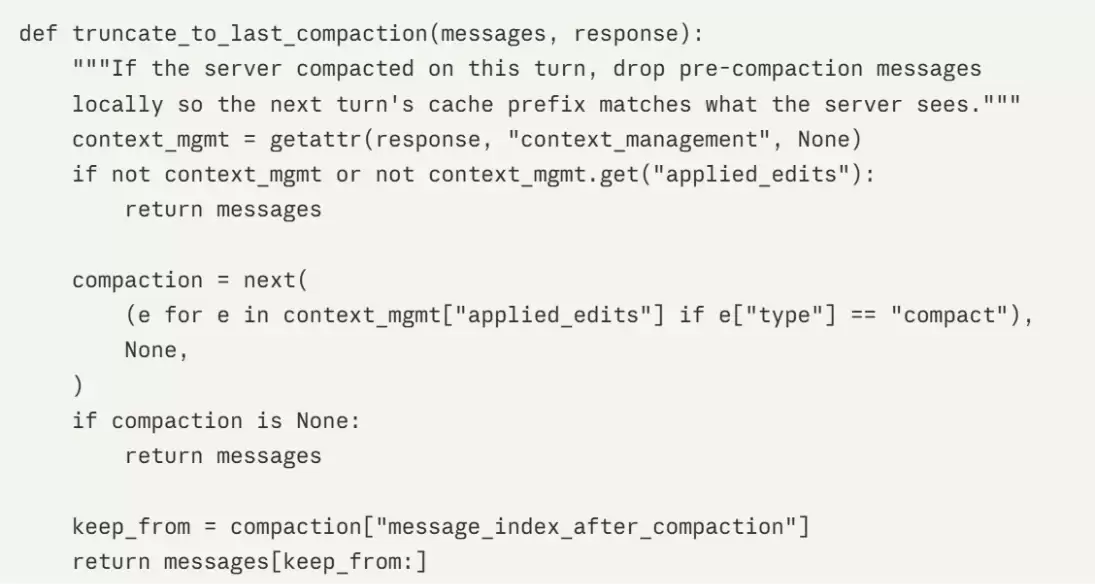
此外,服务端也提供了自动压缩的beta功能。在API请求中添加context_management参数及相应标识,当输入token达到阈值时,服务端会自动触发压缩。客户端只需在收到压缩响应后,将本地消息数组截断至相同位置,以保持缓存对齐即可。
教学模式:从指令描述转向操作示范
传统做法是用文字详细描述任务步骤,但这不仅编写费力,模型理解也易产生偏差。指南提出一种新思路:无需费力告诉Claude如何做,直接“示范”给它看。
在录制阶段,用户手动执行一遍任务,系统录制每一步操作(点击坐标、输入内容、页面导航),并为每一步配上截图,截图上用蓝色圆圈清晰标注点击位置。
在回放阶段,Claude将收到整套操作示范。它不会死板地按录制坐标重放,而是理解“要做什么”。若当前环境UI布局发生变化——按钮换了位置、菜单重新排列——Claude能根据示范意图,在现有界面中找到对应元素执行。
此模式有三种风格:
- 严格模式:完全按录制步骤执行,UI变化过大则停止并报告。适合合规要求极高的场景。
- 自适应模式:以示范为参考,但允许灵活调整以应对轻微布局变化。此为推荐的默认模式。
- 目标导向模式:仅关注最终结果,录制步骤仅作背景参考。适合UI经常变动但核心目标不变的任务。
顾问模式:分工协作以优化成本与智能
计算机使用的大部分操作是机械性的点击、输入、滚动,用Sonnet处理成本低、速度快。但过程中总会遇到需要深度思考的“战略决策点”:此按钮是否该点击?弹出信息有误如何处理?流程出错该如何回退?
“顾问模式”的做法是:让Sonnet自行处理常规操作,一旦遇到这些需复杂判断的节点,便暂停并调用Opus 4.7担任“顾问”。Opus做出决策后,再将控制权交还Sonnet继续执行。如此便在低成本与高智能间找到了平衡点。
无效优化:已验证效果不佳的方法
指南也明确列出了一些经内部测试但未见一致提升的方法,可帮助开发者避开无效尝试:
- 将截图切分成多个小区域(瓦片)分别发送。
- 在截图上叠加坐标网格以辅助模型定位。
- 更换不同的图像缩放算法(如PIL的LANCZOS、sips等),结果并无差异。
故障诊断速查表
指南提供了一个系统化的诊断框架,遇到问题时可供快速对照:
| 症状 | 可能原因 | 解决方法 |
|---|---|---|
| 点击系统性单向偏移 | display尺寸与实际发送图像不匹配;截图超API限制被静默压缩;消息数组图片在前 | 确保display尺寸与缩放后截图一致;预缩至1280×720;文字先于图片 |
| 大致正确但偏离目标 | 目标极小;源图4K+压缩过度;强制非原生比例 | 开enable_zoom;降低DPI或裁剪区域;保持宽高比 |
| 完全点错元素 | 指令歧义;视觉相似元素;单步过于复杂 | 增加位置上下文;拆分为小步骤;补充页面布局描述 |
| 整体准确率差 | 截图超上限;4K+高分辨率源;分辨率过低 | 预缩放;Opus 4.7减少压缩;尝试1280×720基线 |
另有一特殊场景需注意:某些下拉菜单可能调用的是系统级UI,浏览器视口根本无法捕获。此时模型看似点击失败,实则是“看不见”目标。遇到此情况,应考虑让模型改用JavaScript执行、键盘导航或直接操作DOM,而非执着于鼠标点击。
快速参考代码
指南提供了可直接使用的Python代码模板,涵盖几个关键函数:
- compute_max_api_fit():基于屏幕原生宽高比,计算最优的API适配分辨率。
- prepare_screenshot():完成截图缩放并转换为base64编码。
- scale_coordinates():将API返回的坐标,按比例还原为屏幕真实坐标。
此外,还有一个完整的API调用示例,展示了从截图捕获、预缩放、消息构造(牢记文字在前)、工具配置到坐标还原执行的端到端流程。
总结
纵观此指南,其核心工程逻辑可归纳为一条清晰路径:通过预缩放截图消除坐标错位根本问题 → 调整消息顺序(文字先于截图)优化模型理解 → 根据场景选择合适的模型(Sonnet执行/Opus推理)→ 对小目标启用zoom或改用键盘操作 → 将思考力度设为medium或high以获得最佳性价比 → 部署三层防御体系保障安全 → 运用三层漏斗策略管理长上下文 → 用录制教学替代复杂文字描述以降低开发成本 → 在需要时启用顾问模式节省token开销。
其中,“预缩放截图”被证明是投入产出比最高的单点优化。而“教学模式”的提出,则代表了一种从传统的“提示词工程”向更直观的“示范学习”演进的新范式,为构建更可靠、更易教的AI Agent开辟了新思路。
官网地址
实用工具推荐
电子包浆
使用 ›绿化、压缩、噪点和虚拟水印,自由调节做旧程度。
图片压缩
使用 ›选择画质和输出格式,预览压缩前后的大小。