

Windows11可通过系统设置开启“增强音频”以自动提升音质,也可通过经典声音控制面板在“增强功能”选项卡中手动选择低音增强、虚拟环绕等效果进行细致调整。两种方法均利用系统自带工具,操作直接有效。
Win11扬声器音质提升的两种有效方法
作者:技术拾光
时间:2026-05-16
浏览:657
文章目录
想要提升Windows 11电脑的扬声器音质?这是一个普遍需求,操作过程也并不复杂。无论是系统内置选项、驱动更新还是第三方软件都能实现优化。本文将重点介绍两种最直接有效的系统自带设置方法,帮助你逐步调整音频效果。
如何通过系统设置开启增强音频
这是最快捷的通用方法,适用于大多数Windows 11用户。系统声音设置界面直观,便于操作。
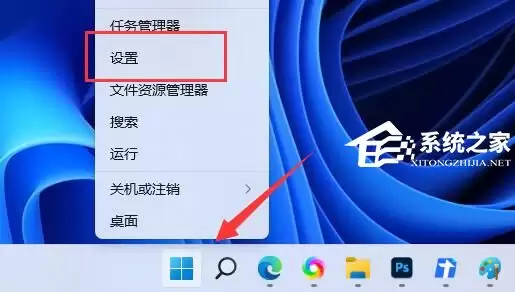
首先,同时按下键盘上的 【Win + X】 组合键,或者使用鼠标右键点击任务栏左下角的 【Windows开始徽标】。在弹出菜单中,选择 【设置】。
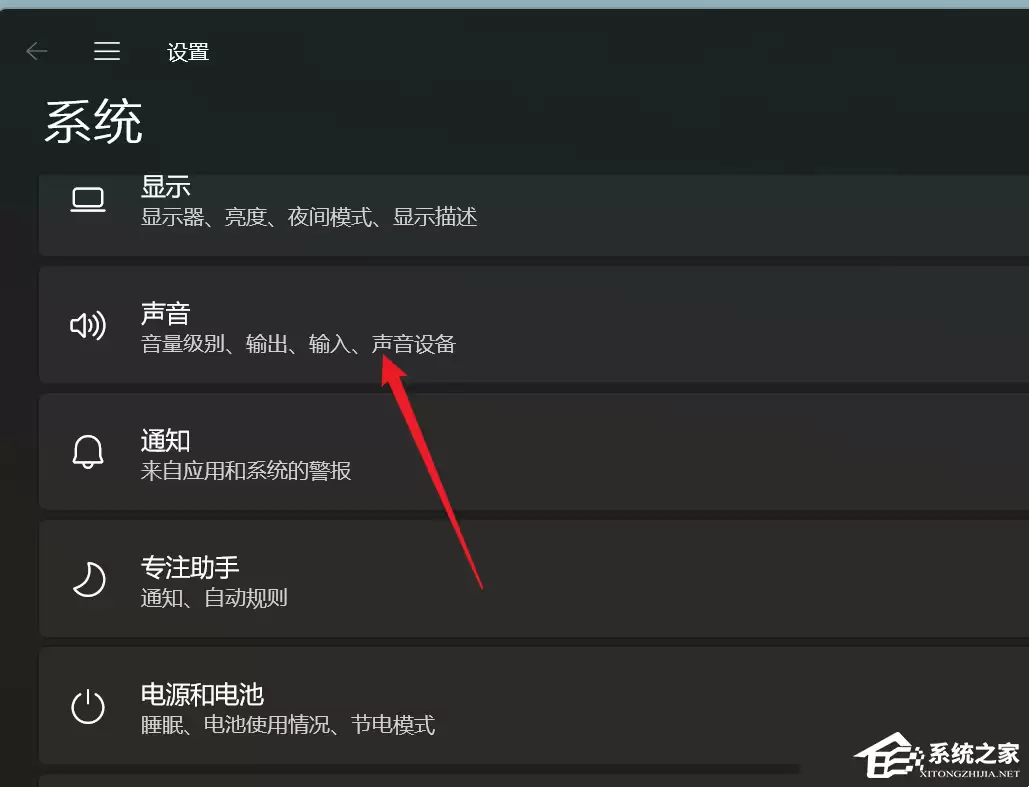
打开设置窗口后,找到并点击 【声音(音量级别、输出、输入、声音设备)】 选项。
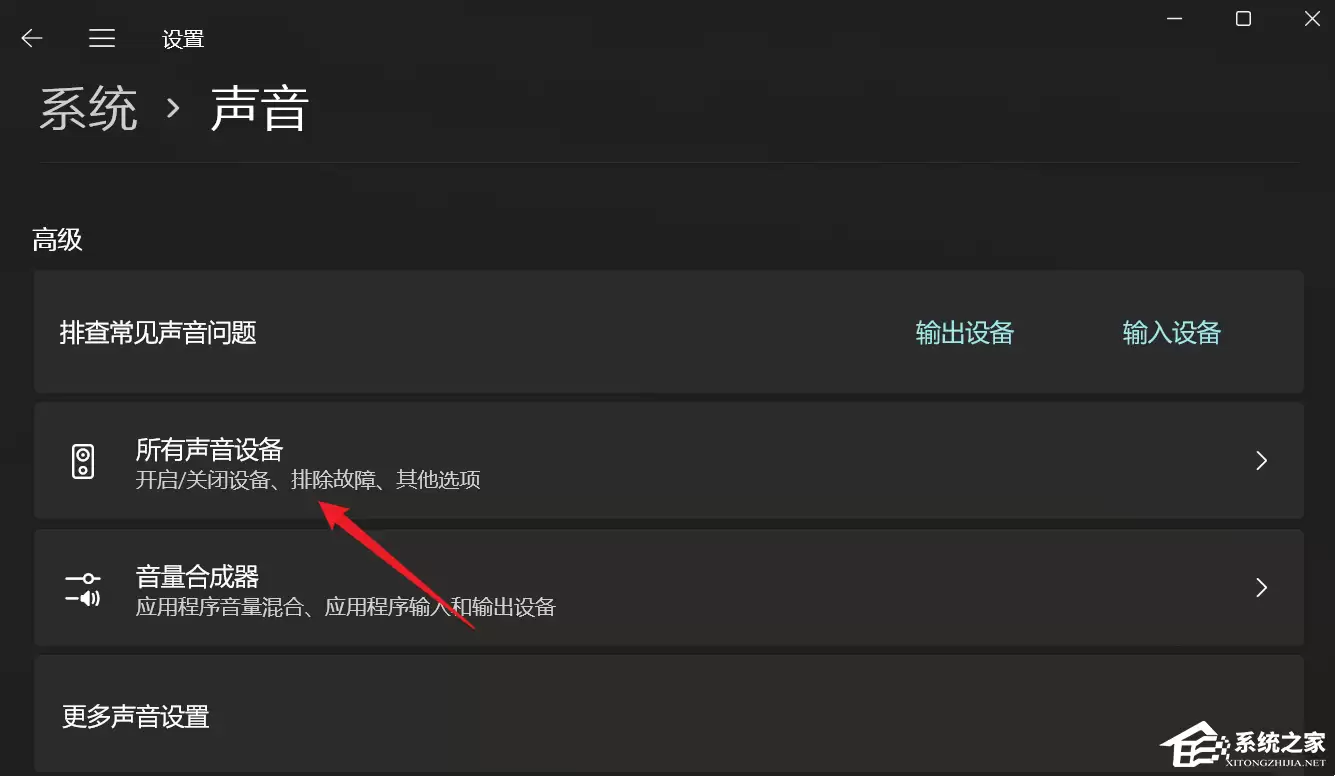
进入“系统 > 声音”页面后,在“高级”设置区域点击 【所有声音设备】。
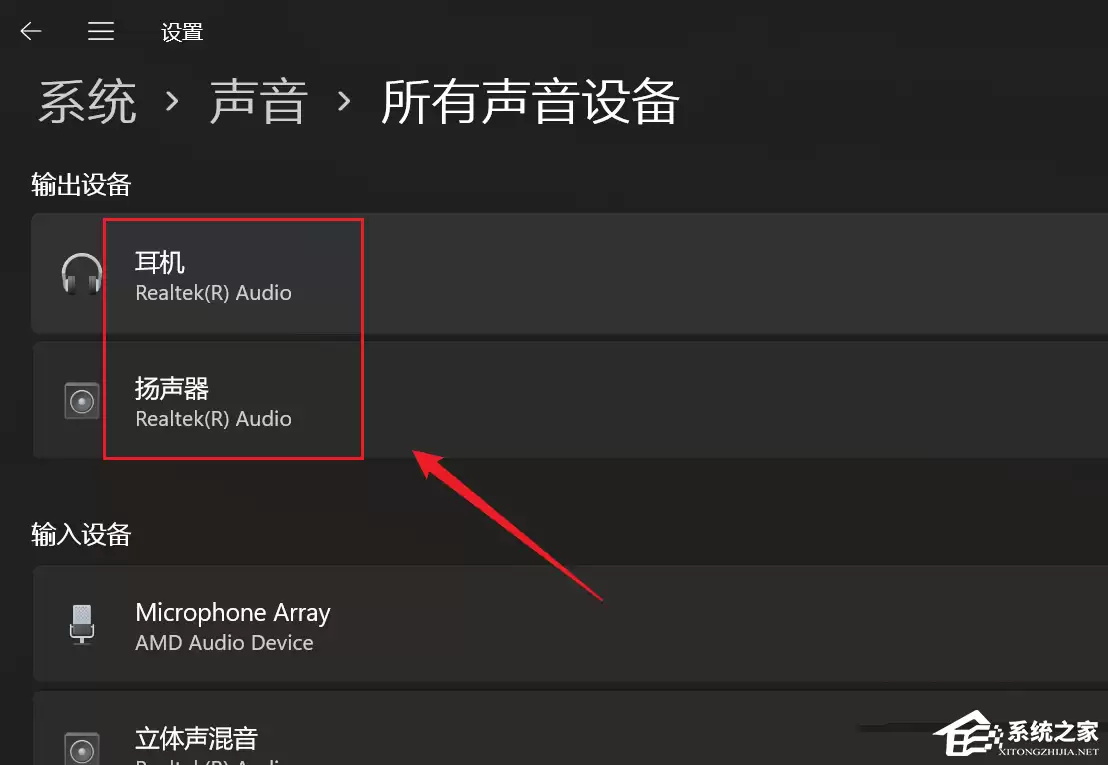
接着,在输出设备列表中,选择你正在使用的 【耳机或扬声器】。
关键步骤:找到 【增强音频】 选项,将右侧的滑块开关滑动至“开”的位置。系统提示此功能将自动提高音质,若开启后出现声音异常,关闭即可恢复。
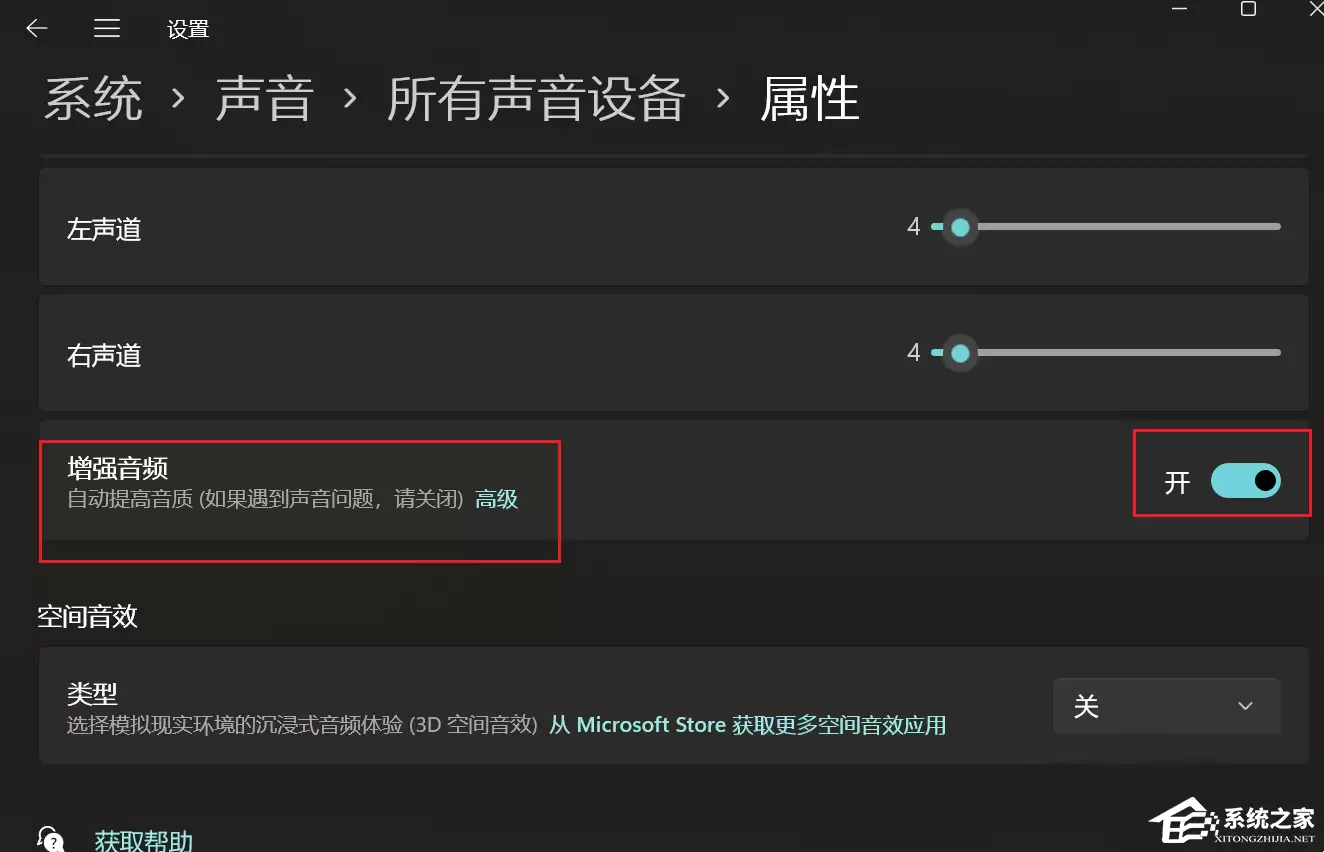
如何通过经典声音控制面板调整增强功能
若希望进行更细致的调整,或使用传统音频增强选项(如低音增强、虚拟环绕声等),可尝试此方法。它调用的是Windows经典的音频设置面板。
首先,右键点击任务栏右下角的 【声音图标】,在菜单中选择 【声音设置】。
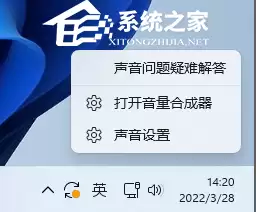
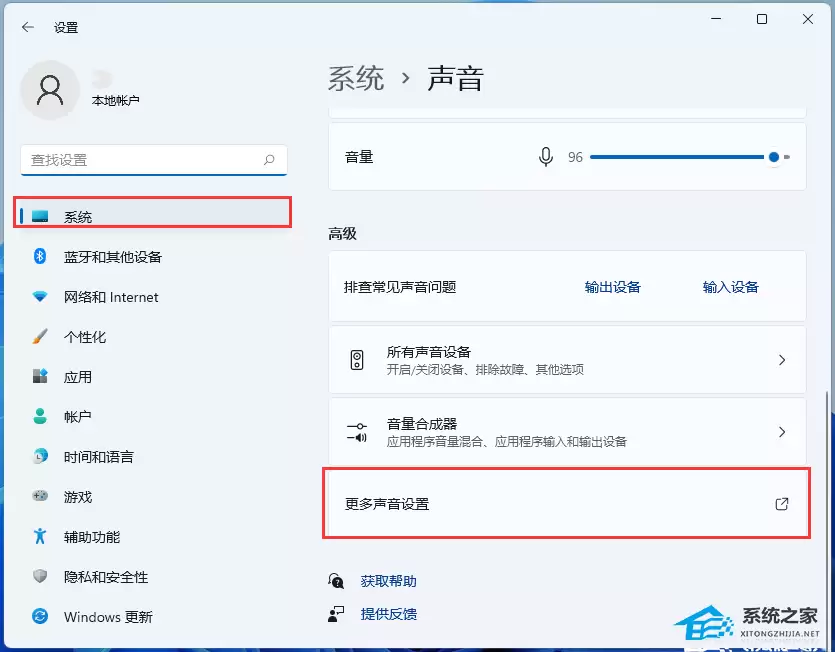
进入声音设置页面后,点击左侧边栏的 【系统】,然后在页面底部找到并点击 【更多声音设置】。
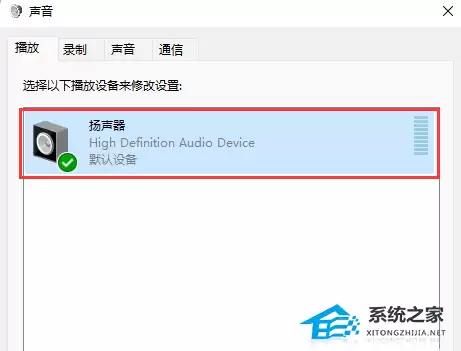
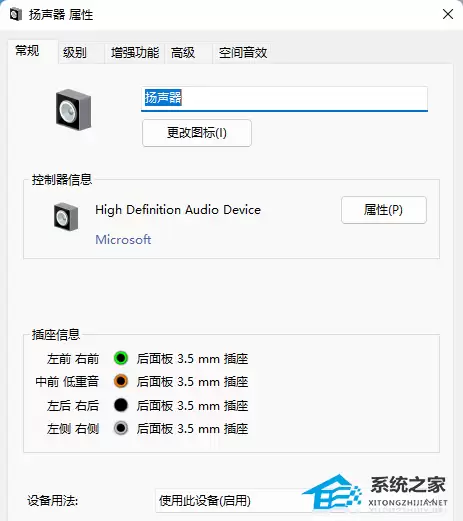
此时将弹出“声音”控制面板窗口。在“播放”选项卡下,双击当前默认的播放设备(通常是 【扬声器】)。
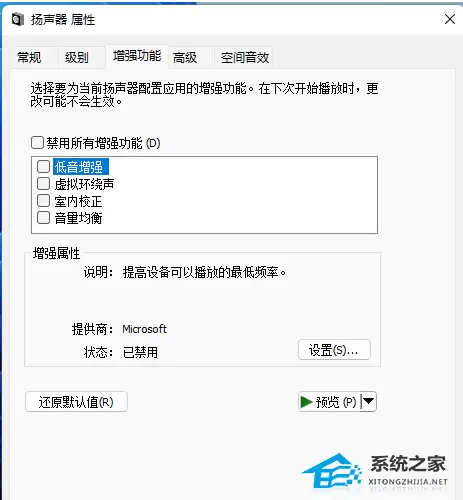
在“扬声器 属性”窗口中,切换至 【增强功能】 选项卡。
此处会列出可用的音频增强效果,例如“低音增强”、“虚拟环绕声”、“房间校正”等(具体选项取决于声卡驱动)。勾选你想要尝试的功能并试听效果。调整完成后,点击下方的 【应用】 和 【确定】 保存设置。
以上即为两种在Windows 11系统内提升扬声器音质的方法。第一种方法更现代、自动化程度高;第二种方法则提供了更多手动微调的空间。建议尝试这两种方法,根据个人听感偏好选择合适的效果。
实用工具推荐
电子包浆
使用 ›绿化、压缩、噪点和虚拟水印,自由调节做旧程度。
图片压缩
使用 ›选择画质和输出格式,预览压缩前后的大小。